Qadoqlash
Odoo Inventoryda qadoqlash - bu muayyan mahsulotning bir nechta birliklarini saqlovchi bir marta ishlatiladigan konteynerlarni anglatadi.
Masalan, gazlangan ichimlik bankalari uchun turli paketlar, masalan 6 ta o'ram, 12 ta o'ram yoki 36 tali quti kabi, albatta alohida mahsulot formasida sozlanishi kerak. Buning sababi shundaki, qadoqlashlar mahsulotga xos bo'lib, umumiy emas.
TIP
Qadoqlashni Odoo Barcode bilan birga ishlatish mumkin. Yetkazib beruvchilardan mahsulotlarni qabul qilishda, qadoqlash shtrix-kodini skanerlash avtomatik ravishda qadoqlashdagi birliklar sonini mahsulotning ichki hisobiga qo'shadi.
Sozlash
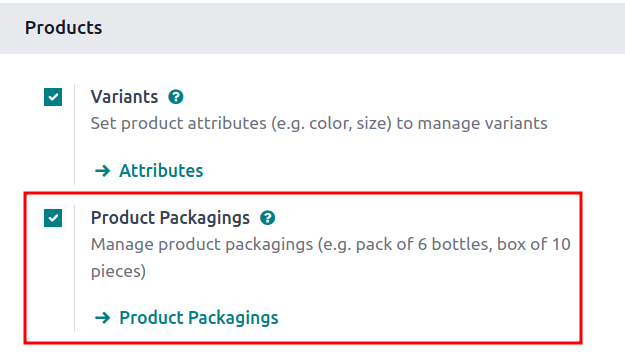
Qadoqlashlardan foydalanish uchun Inventory app ‣ Configuration ‣ Settingsga o'ting. Keyin Products sarlavhasi ostida Product Packagings funksiyasini yoqing va Saveni bosing.
Qadoqlash yaratish
Qadoqlashlar to'g'ridan-to'g'ri mahsulot formasida yoki Product Packagings sahifasidan yaratilishi mumkin.
Mahsulot formasidan
Mahsulot formasida qadoqlashlar yaratish uchun Inventory app ‣ Products ‣ Productsga o'ting va kerakli mahsulotni tanlang.
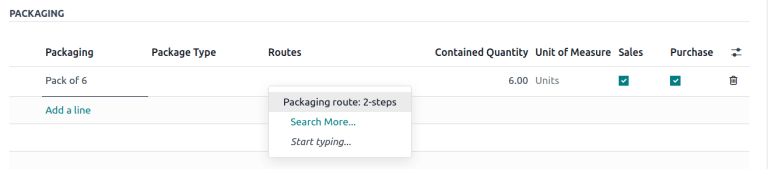
Inventory bo'limi ostida Packaging bo'limiga qadar pastga aylantiring va Add a lineni bosing. Jadvalda quyidagi maydonlarni to'ldiring:
Packaging(majburiy): mahsulot uchun qadoqlash varianti sifatida savdo/xarid buyurtmalarida paydo bo'ladigan qadoqlash nomi.Contained quantity(majburiy): qadoqlashdagi mahsulot miqdori.Unit of Measure(majburiy): mahsulotni o'lchash uchun o'lchov birligi.Sales: savdo buyurtmalarida foydalanish uchun mo'ljallangan qadoqlashlar uchun ushbu variantni belgilang.Purchase: xarid buyurtmalarida foydalanish uchun mo'ljallangan qadoqlashlar uchun ushbu variantni belgilang.
TIP
Packaging bo'limidagi ustun sarlavhalarining eng o'ng tomonidagi oi-settings-adjust (additional options) belgisini bosib va paydo bo'ladigan ochiluvchi menyudan kerakli variantlarni tanlab, quyidagi Packaging jadvalidagi qo'shimcha maydonlarga kirish mumkin.
Barcode:Barcode appyordamida stok harakatlari yoki tanlab olishlarda qadoqlashni kuzatish uchun identifikator. Agar foydalanilmasa, bo'sh qoldiring.Company: qadoqlashning faqat tanlangan kompaniyada mavjudligini bildiradi. Qadoqlashni barcha kompaniyalarda mavjud qilish uchun bo'sh qoldiring.
TIP
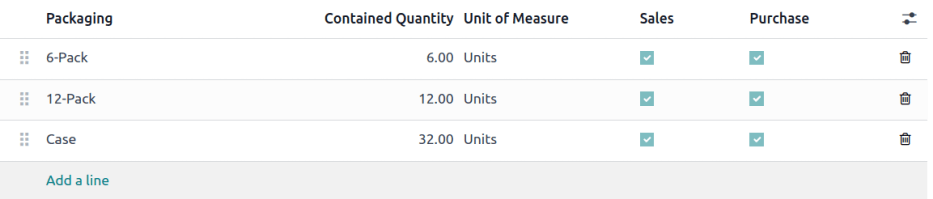
[Grape Soda] mahsulotining olti birligi uchun qadoqlash turini yaratish uchun Add a lineni bosishdan boshlang. Qatorda Packagingni [6-pack] deb nomlang va Contained quantityni [6]ga o'rnating. Qo'shimcha qadoqlashlar uchun bu jarayonni takrorlang.
Mahsulot qadoqlashlari sahifasidan
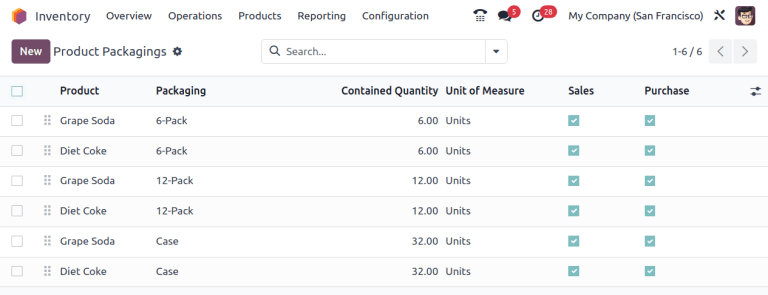
Yaratilgan barcha qadoqlashlarni ko'rish uchun Inventory app ‣ Configuration ‣ Product Packagingsga o'ting. Buni qilish barcha mahsulotlar uchun yaratilgan barcha qadoqlashlarning to'liq ro'yxati bilan Product Packagings sahifasini ochadi. Newni bosib yangi qadoqlashlar yarating.
TIP
Ikkita gazlangan ichimlik mahsuloti, [Grape Soda] va [Diet Coke], uchta turdagi qadoqlash sozlangan. Product Packagings sahifasida har bir mahsulot 6 ta mahsulotni o'z ichiga olgan [6-Pack], 12 ta mahsulotli [12-Pack] yoki 32 ta mahsulotli [Case] sifatida sotilishi mumkin.
Qisman rezervlash
completing the packaging setupdan keyin, qadoqlashlar chiquvchi jo'natmalar uchun to'liq yoki qisman miqdorlarda rezerv qilinishi mumkin. Qisman qadoqlash moslashuvchanligi mavjud buyumlarni darhol jo'natishga imkon berish orqali, qolganini kutishda buyurtmani bajarishni tezlashtiradi.
Qadoqlash rezervlash usullarini sozlash uchun Inventory app ‣ Configuration ‣ Product Categoriesga o'ting. Keyin Newni bosing yoki kerakli mahsulot toifasini tanlang.
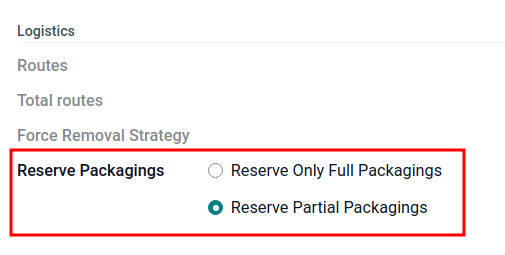
Mahsulot toifasining formasida, Logistics bo'limida Reserve Packagingsni Reserve Only Full Packagings yoki Reserve Partial Packagingsga o'rnatish mumkin.
WARNING
Reserve Packaging maydonini ko'rish uchun Product Packaging funksiyasi albatta yoqilgan bo'lishi kerak. Bu funksiyani yoqish uchun Inventory app ‣ Configuration ‣ Settingsga o'ting, Products bo'limiga aylantiring, Product Packagings katakchasi belgilang va Saveni bosing.
TIP
Biznes ehtiyojlariga asoslangan variantlarni yaxshiroq baholash uchun quyidagi misolni ko'rib chiqing:
- mahsulot har bir qadoqlashda o'n ikki birlikda sotiladi.
- buyurtma ikkita qadoqlashni talab qiladi.
- omborda faqat yigirma ikki birlik mavjud.
Reserve Only Full Packagings tanlanganda, buyurtma uchun faqat o'n ikki birlik rezerv qilinadi.
Aksincha, Reserve Partial Packagings tanlanganda, buyurtma uchun yigirma ikki birlik rezerv qilinadi.
Qadoqlashlarni qo'llash
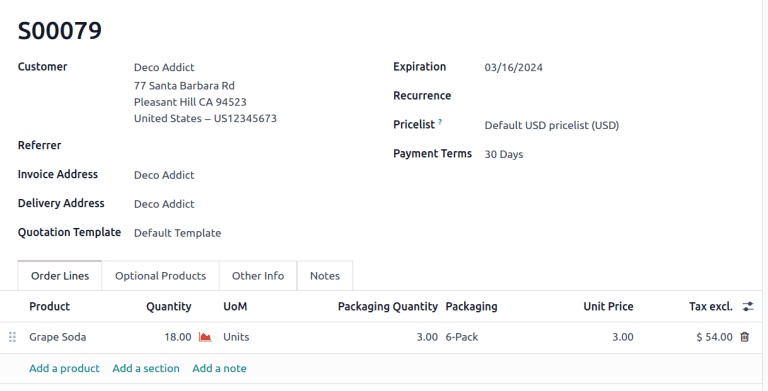
Sales ilovasida savdo buyurtmasini yaratishda mahsulot uchun qo'llanilishi kerak bo'lgan qadoqlashlarni belgilang. Tanlangan qadoqlash SO (Sales Order)da Packaging maydonida ko'rsatiladi.
TIP
[Grape Soda] mahsulotining 18 ta bankasi uchta 6 ta o'ramli qadoqlash yordamida qadoqlanadi.
Qadoqlash uchun marshrutlar
Qadoqlashlarni qabul qilishda, odatiy ravishda ular omborning configured reception routeini kuzatadi. Qadoqlashga xos marshrutni ixtiyoriy tarzda o'rnatish uchun Inventory app ‣ Configuration ‣ Routesga o'ting.
WARNING
Product Packagings, Storage Locations va Multi-Step Routes funksiyalari (Inventory app ‣ Configuration ‣ Settingsga o'tish orqali topiladi) albatta faollashtirilgan va saqlanган bo'lishi kerak.
Marshrut yaratish
Routes sahifasida Newni bosing yoki ombor uchun bo'lmagan marshrutni tanlang. Keyin Applicable on bo'limida Packagings katakchasini belgilang.
"Packagings" tanlangan, "Products" va "Warehouses" tanlanmagan marshrut.
Qadoqlashda marshrutni qo'llash
Keyin marshrutni qo'llash uchun Inventory app ‣ Products ‣ Productsga o'ting va qadoqlash ishlatiladigan mahsulotni tanlang.
Mahsulot formasida Inventory bo'limiga o'ting. configured packagingsni o'z ichiga olgan Packaging bo'limida oi-settings-adjust (additional options) belgisini bosing. Packaging jadvalida ustunni ko'rinadigan qilish uchun Routes katakchasini belgilang.
Routes maydonida qadoqlashga xos marshrutni tanlang. Marshrutdan foydalanish mo'ljallangan barcha qadoqlashlar uchun bu qadamlarni takrorlang.