Paketlar
Paket - bu bir yoki bir nechta mahsulotlarni saqlovchi jismoniy konteynerdir. Paketlar shuningdek buyumlarni ommaviy tarzda saqlash uchun ham ishlatilishi mumkin.
Paketlar odatda quyidagi maqsadlar uchun ishlatiladi:
Grouping products to move them in bulk.Shipping to customers: paket turlarini yuk tashuvchi kompaniyalarning o'lcham va og'irlik talablariga moslash, qadoqlash jarayonini soddalashtirish va yuk tashuvchi spetsifikatsiyalariga muvofiqlikni ta'minlash uchun sozlang.- Buyumlarni ommaviy tarzda saqlash.
Paket foydalanishi - bu Odoo'dagi paket formasidagi maydon bo'lib, faqat Batch Transfers va Packages funksiyalarini yoqish orqali ko'rinadi (Inventory app ‣ Configuration ‣ Settings).
Odatiy holda, paketlar formasidagi Paket Foydalanishi maydoni Bir marta ishlatiladigan Quti qilib o'rnatilgan. Bu maydonni Qayta ishlatiladigan Qutiga faqat cluster pickings uchun paketlarni sozlashda o'zgartiring.
Paket turi - bu haqiqiy yuk og'irligiga asoslangan calculating shipping cost uchun ishlatiladigan ixtiyoriy funksiya. Yuk tashish xarajatlari hisoblarida paketning o'zi og'irligini (masalan, qutilar, palletlar, boshqa yuk konteynerlarini) kiritish uchun paket turlarini yarating.
TIP
Paketlar odatda three-step delivery routeda ishlatilsa-da, ular saqlanishi mumkin bo'lgan mahsulotlar bilan bog'liq har qanday ish jarayonida ishlatilishi mumkin.
Sozlash
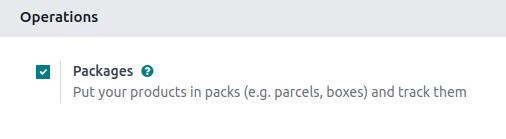
Paketlardan foydalanish uchun, avval Inventory app ‣ Configuration ‣ Settingsga o'ting. Operations sarlavhasi ostida Packages funksiyasini faollashtiring. Keyin Saveni bosing.
::: Paketlarni ichki ravishda ko'chirishda, Move Entire Packages funksiyasi operatsiya turida yoqilishi mumkin, bu paketning joylashuvini yangilashda paket tarkibidagi buyumlarning joylashuvini yangilash uchun. :::
Buning uchun Inventory app ‣ Configuration ‣ Operations Typesga o'ting va ushbu funksiya qo'llaniladigan kerakli operatsiyani tanlang (bir nechtasini o'rnatishga to'g'ri kelishi mumkin).
Operatsiya turi sahifasida, Packages bo'limida Move Entire Packages katakchasi belgilang.
Buyumlarni qadoqlash
Mahsulotlar har qanday transferda paketlarga qo'shilishi mumkin:
- Mahsulot qatoridagi har bir
Detailed Operationsbelgisini bosish orqali. - Transferdagi hamma narsani paketga joylashtirish uchun
Put in Packtugmasidan foydalanish orqali.
Batafsil operatsiyalar
Har qanday ombor transferida (masalan, qabul qilish, yetkazib berish buyrug'i), mahsulotni paketga qo'shish uchun Operations bo'limidagi ⦙≣ (bulleted list) belgisini bosing.
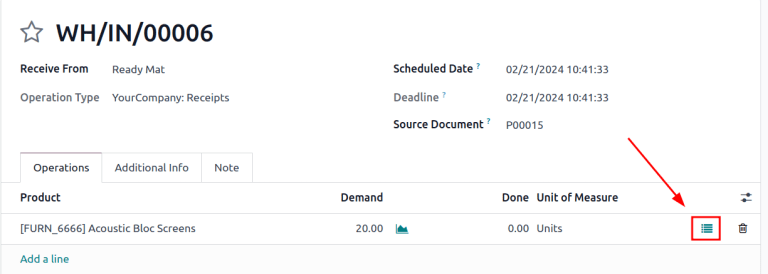
Buni qilish Product uchun Detailed Operations oynasini ochadi.
Productni paketga joylashtirish uchun, Add a lineni bosing va mahsulotni Destination Packagega tayinlang. Mavjud paketni tanlang yoki yangi paket nomini yozib, keyin Create...ni tanlab yangi paket yarating.
O'n ikki dona Acoustic Bloc Screen PACK0000001ga joylashtirildi.
Keyin, Done ustunida paketga qo'yiladigan buyumlar miqdorini belgilang. Productni turli paketlarga joylashtirish uchun yuqoridagi qadamlarni takrorlang. Tugagach, oynani yopish uchun Confirmni bosing.
Paketga joylashtirish
Shu bilan bir qatorda, yangi paket yaratish va transferdagi barcha buyumlarni o'sha yangi yaratilgan paketga joylashtirish uchun har qanday ombor transferida Put in Pack tugmasini bosing.
WARNING
Put in Pack tugmasi qabul qilish, yetkazib berish buyruqlari va Inventory app ‣ Configuration ‣ Settingsda Packages funksiyasi yoqilgan boshqa transfer formalarida paydo bo'ladi.
BATCH/00003 to'plam transferida Put in Pack tugmasi bosildi va yangi paket PACK0000002 yaratildi hamda barcha buyumlar Destination Package maydonida unga tayinlandi.
Paket turi
Maxsus o'lchamlar va og'irlik chegaralarini belgilash uchun Inventory app ‣ Configuration ‣ Package Typesga o'tib paket turlarini yarating. Bu funksiya asosan yuk tashish xarajatlari uchun paket og'irliklarini hisoblash uchun ishlatiladi.
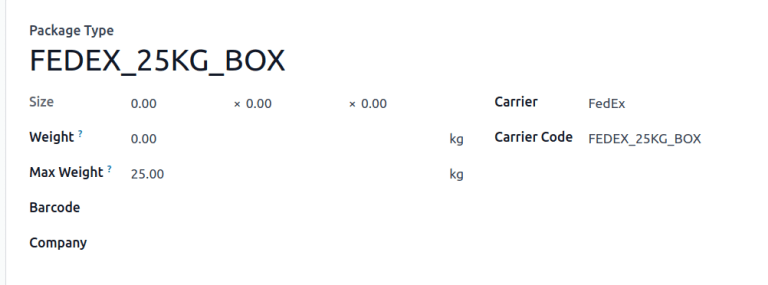
Package Types ro'yxatida Newni bosish bo'sh paket turi formasini ochadi. Formaning maydonlari quyidagicha:
Package Type(majburiy): paket turining nomini belgilang.Size: paketning o'lchamlarini millimetr (mm) da belgilang. Maydonlar, chapdan o'ngga,Length,WidthvaHeightni belgilaydi.Weight: bo'sh paketning og'irligi (masalan, bo'sh quti, pallet).
TIP
Odoo paketning og'irligini bo'sh paket og'irligi va buyum(lar) og'irligini qo'shish orqali hisoblab chiqadi, bu har bir mahsulot formasining Inventory bo'limidagi Weight maydonida topilishi mumkin.
Max Weight: paketda ruxsat etilgan maksimal yuk og'irligi.Barcode: skanerlash orqali paket turini aniqlash uchun shtrix-kod belgilang.Company: paket turini faqat tanlangan kompaniyada mavjud qilish uchun kompaniyani belgilang. Agar barcha kompaniyalarda mavjud bo'lsa, maydonni bo'sh qoldiring.Carrier: ushbu paket turi uchun mo'ljallangan yuk tashuvchi kompaniyani belgilang.Carrier Code: paket turiga bog'langan kodni belgilang.
Klaster paketlar
Klaster paketlaridan foydalanish uchun, avval Inventory app ‣ Configuration ‣ Settingsga o'ting va Operations bo'limida joylashgan Batch Transfers funksiyasini faollashtiring. Buni qilish paket formasida Package Use maydonini ko'rinadigan qiladi.
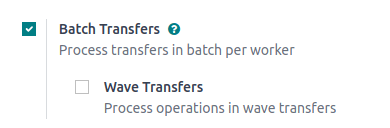
Yangi paketlar qo'shish uchun Inventory app ‣ Products ‣ Packagesga o'ting. Keyin Newni bosing yoki mavjud paketni tanlang. Buni qilish quyidagi maydonlarni o'z ichiga olgan paket formasini ochadi:
Package Reference(majburiy): paketning nomi.Package Type:configuring shipping boxes to ship to the customeruchun ishlatiladi.TIP
seealso
Using cluster packages :::
Paketlarni ko'rish
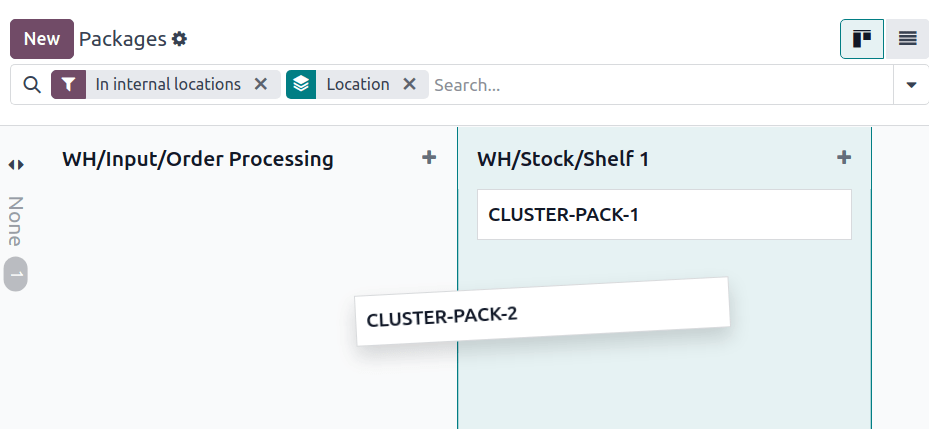
Barcha paketlarni ko'rish uchun Inventory app ‣ Products ‣ Packagesga o'ting. Odatiy holda, paketlar Kanban ko'rinishida, ularning joriy saqlash joyida ko'rsatiladi.
TIP
Paketlarni ichki joylar orasida ko'chirish uchun sudrab-tashlang.