PDF kotirovka quruvchi
Odoo Sales ilovasidagi PDF Quote Builder mijozlarga faqat narx va jami summani ko'rsatish o'rniga, turli ma'lumotlar va dizayn elementlari bilan kompaniya va mahsulotlarni namoyish etuvchi kotirovkalar uchun to'liq moslashtirilgan PDF fayl yuborish imkoniyatini beradi.
PDF Kotirovka Quruvchi batafsil kotirovka yaratish uchun sarlavha sahifalari, mahsulot tavsiflari, narx(lar) va oxirgi sahifalarni guruhlaydi. U shuningdek mijoz uchun taklifni shaxsiylashtirish uchun PDF ga dinamik matnlar yoki maxsus eslatmalarni kiritishi mumkin.
Kotirovkalarda moslashtirilgan PDF bo'lishi mijozlar uchun xarid tajribasining yuqori darajadagi yakunini beradi va kompaniyaga nafis professionallik darajasini qo'shadi.
TIP
PDF formalarini Adobe dasturi bilan tahrirlash tavsiya etiladi. Sarlavha va oxirgi PDF shablonlaridagi forma maydonlari Odoo bilan dinamik qiymatlarni olish uchun zarur.
Konfiguratsiya
Kotirovkalar uchun maxsus PDF fayllarini qo'shish uchun PDF Quote builder funksiyasi majburiy ravishda sozlanishi kerak.
Buning uchun Sales app ‣ Configuration ‣ Settings ga o'ting. Keyin Settings sahifasida Quotations & Orders bo'limiga o'ting va PDF Quote builder funksiyasini toping.
PDF ni Sarlavha/Oxirgi sifatida qo'shish
Odoo Sales da sarlavha yoki oxirgi qism sifatida ishlatilishi mumkin bo'lgan maxsus PDF qo'shish mumkin. PDF kotirovka quruvchi kotirovkada faollashtirilganda, siz kerakli miqdordagi sarlavha va oxirgi qismlarni tanlashingiz mumkin, bu PDF lar yakuniy PDF ga kiritiladi.
Maxsus PDF ni sarlavha yoki oxirgi qism sifatida qo'shish uchun Sales app ‣ Configuration ‣ Headers/Footers ga o'ting. Ushbu sahifadan New yoki Upload tugmasini bosing.
Upload tugmasini bosish darhol kerakli hujjatni yuklash imkoniyatini beradi. Keyin hujjat karta ustida yoki hujjat kartasining yuqori o'ng burchagidagi fa-ellipsis-v (vertikal ellipsis) belgisini bosib, keyin Edit tugmasini bosish orqali qo'shimcha sozlanishi mumkin.
New tugmasini bosish bo'sh hujjat formasini ochadi, unda kerakli PDF formaning File Content maydonida joylashgan Upload your file tugmasi orqali yuklanishi mumkin.
Yuklangan hujjat bilan bog'liq turli ma'lumotlar va konfiguratsiyalar bu yerda o'zgartirilishi mumkin.
Hujjat formasidagi birinchi maydon hujjatning Name uchun bo'lib, hujjat yuklanmaguncha kulrang (bosilmaydigan) bo'ladi. PDF yuklangandan so'ng Name maydoni PDF nomi bilan avtomatik to'ldiriladi va uni tahrirlash mumkin.
Keyin Document Type maydonida ochiluvchi menyuni bosing va ushbu fayllar kotirovkangizning boshida yoki oxirida tanlanishi mumkinligini belgilash uchun Header yoki Footer ni tanlang.
Buning ostida Quotation Templates bo'limida bu PDF faqat kotirovka shablonlari bilan cheklanishi mumkin.
TIP
Shu bilan bir qatorda, Sales app ‣ Configuration ‣ Quotation Templates ga o'tish, shablon tanlash va Quote Builder bo'limida unga bevosita PDF Add yoki Upload qilish ham mumkin.
Nihoyat, File Content maydoni yonida sizda Configure dynamic fields imkoniyati mavjud.
PDF lardagi dinamik matn
Kotirovkalar uchun maxsus PDF lar yaratishda Odoo ma'lumotlar bazasidan kotirovka bilan bog'liq ma'lumotlar bilan PDF mazmunini avtomatik to'ldirishi uchun dinamik matn dan foydalaning, masalan, nomlar, narxlar va h.k.
Dinamik matn qiymatlari PDF faylga qo'shilishi mumkin bo'lgan forma komponentlari (matn kiritish) bo'lib, Odoo bu qiymatlarni kotirovka bilan bog'liq ma'lumotlar bilan avtomatik to'ldiradi.
Dinamik matn qiymatlari
Quyida maxsus PDF larda ishlatiladigan va to'g'ri maydanlarga moslashtirilgan hamda ular nimani ifodalashini ko'rsatuvchi umumiy dinamik matn qiymatlari keltirilgan.
Sarlavha va oxirgi PDF lar uchun:
name: Savdo buyurtmasi havolasipartner_id__name: Mijoz nomiuser_id__name: Sotuvchi nomiamount_untaxed: Soliqsiz summaamount_total: Jami summadelivery_date: Yetkazib berish sanasivalidity_date: Amal qilish muddaticlient_order_ref: Mijoz havolasi
Mahsulot PDF uchun:
description: Mahsulot tavsifiquantity: Miqdoruom: O'lchov birligi (UoM)price_unit: Birlik narxidiscount: Chegirmaproduct_sale_price: Mahsulot ro'yxat narxitaxes: Vergul bilan birlashtirilgan soliq nomlari ([,])tax_excl_price: Soliqsiz narxtax_incl_price: Soliq kiritilgan narx
PDF yuklangandan so'ng Configure dynamic fields ni amalga oshirishingiz mumkin. Bu sizga PDF ingizda topilgan har qanday maydon nomini mavjud yo'lni yozish orqali ko'rsatmoqchi bo'lgan maydonga moslashtirish imkonini beradi. Sarlavha va oxirgi qismlar joriy sale_order modelidan boshlanadi, mahsulot hujjati esa o'z yo'lini sale_order_line dan kuzatib boradi. Bu yo'lni bo'sh qoldirish sizga uni talab qiladigan muayyan kotirovkadan bevosita maxsus eslatmalarni to'ldirish imkonini beradi.
TIP
PDF qurilganda umumiy dinamik matn qiymatlaridan (name va partner_id_name) foydalanish eng yaxshi amaliyotdir. Ma'lumotlar bazasiga yuklanganda Odoo bu maydonlarni tegishli maydonlardan olingan ma'lumotlar bilan avtomatik to'ldiradi.
Bu holda Odoo name dinamik matn maydonida Savdo buyurtmasi havolasini va partner_id_name maydonida Mijoz nomini avtomatik to'ldiradi.
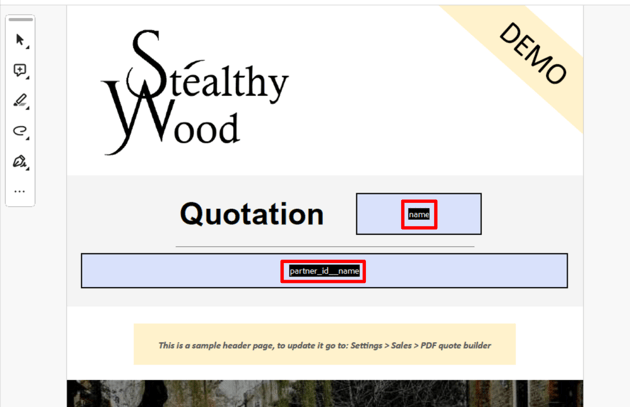
PDF fayl(lar) tayyor bo'lgandan so'ng ularni kompyuterning qattiq diskiga saqlang va Sales app ‣ Configuration ‣ Headers/Footers orqali Odoo ga yuklashni davom eting.
TIP
Savdo buyurtmasida mavjud ma'lumot bo'lgan invoice_partner_country forma maydonini o'z ichiga olgan PDF yuklashda Form Field Name ning path ini quyidagicha sozlang: - sarlavha yoki oxirgi hujjat uchun partner_invoice_id.country_id.name - mahsulot hujjati uchun order_id.partner_invoice_id.country_id.name PDF qurilganda formani hisob-faktura hamkor mamlakati nomi bilan to'ldiradi.
TIP
custom_note forma maydonini o'z ichiga olgan har qanday PDF yuklashda path ni bo'sh qoldirish sotuvchiga o'sha hujjatda forma maydoni joylashgan va PDF qurilganda ko'rsatiladigan har qanday eslatma yozish imkonini beradi.
Mahsulotga PDF qo'shish
Odoo Sales da mahsulot formasiga maxsus PDF qo'shish ham mumkin. PDF mahsulotga qo'shilganda va o'sha mahsulot kotirovkada ishlatilganda, o'sha PDF ham yakuniy PDF ga kiritiladi.
Mahsulotga maxsus PDF qo'shish uchun Sales app ‣ Products ‣ Products ga o'ting va maxsus PDF qo'shmoqchi bo'lgan kerakli mahsulotni tanlang.
TIP
Hujjat mahsulot o'rniga mahsulot variantiga ham qo'shilishi mumkin. Agar mahsulot va uning variantida hujjatlar bo'lsa, faqat variantdagi hujjatlar ko'rsatiladi.
Mahsulot variantiga maxsus hujjat qo'shish uchun Sales app ‣ Products ‣ Product Variants ga o'ting. Kerakli variantni tanlang, Documents smart tugmasini bosing va muayyan mahsulot variantiga maxsus hujjatni yuklashni davom eting.
Mahsulot sahifasida o'sha mahsulot uchun Documents sahifasiga o'tish uchun sahifaning yuqori qismidagi Documents smart tugmasini bosing, bu yerda mahsulot bilan bog'liq fayllar yuklanishi mumkin. Ushbu sahifadan New yoki Upload tugmasini bosing.

Upload tugmasini bosish kompyuterning mahalliy fayl katalogini ochadi. Yuklangan hujjat karta ustida yoki hujjat kartasining yuqori o'ng burchagidagi fa-ellipsis-v (vertikal ellipsis) belgisini bosib, keyin Edit tugmasini bosish orqali qo'shimcha sozlanishi mumkin.
New tugmasini bosish bo'sh hujjat formasini ochadi, unda kerakli PDF formaning File Content maydonida joylashgan Upload your file tugmasi orqali yuklanishi mumkin.
PDF forma konfiguratsiyasi
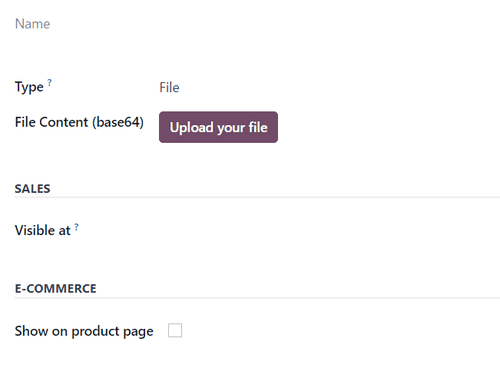
Hujjat formasidagi birinchi maydon hujjatning Name uchun bo'lib, hujjat yuklanmaguncha kulrang (bosilmaydigan) bo'ladi. PDF yuklangandan so'ng Name maydoni PDF nomi bilan avtomatik to'ldiriladi va uni tahrirlash mumkin.
Hujjat yuklashdan oldin Type ochiluvchi maydon menyusidan hujjat File yoki URL ekanligini belgilash opsiyasi mavjud.
TIP
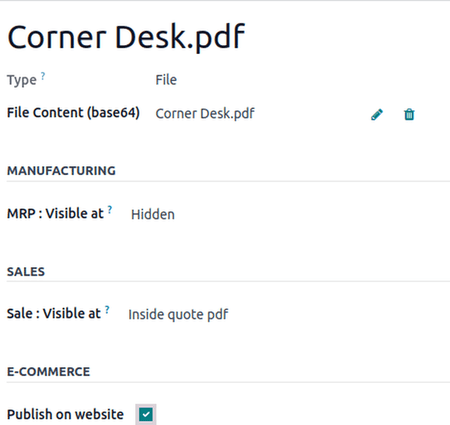
Agar PDF yuklangan bo'lsa, Type maydoni avtomatik ravishda File ga to'ldiriladi va uni o'zgartirib bo'lmaydi.
Keyin Sales bo'limida Visible at maydonida ochiluvchi menyuni bosing va quyidagilardan birini tanlang: On quotation, On confirmed order yoki Inside quote pdf.
Quotation: hujjat mijozlarga istalgan vaqtda yuboriladi (va ularga ochiq bo'ladi).Confirmed order: hujjat buyurtma tasdiqlanganida mijozlarga yuboriladi. Bu foydalanuvchi qo'llanmalari va boshqa qo'shimcha hujjatlar uchun eng yaxshisi.Inside quote: hujjat kotirovka PDF iga, sarlavha sahifalari va kotirovkaningPricingbo'limi orasida kiritiladi.
TIP
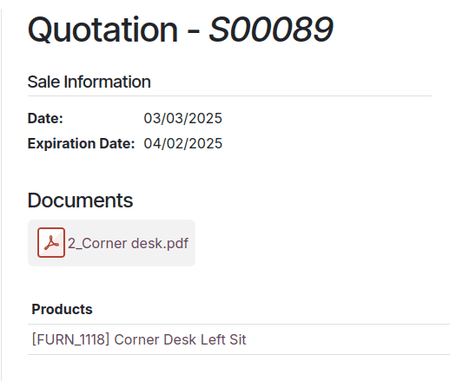
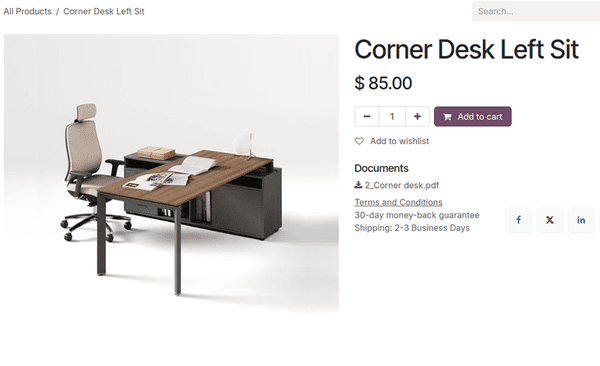
Visible at maydoni uchun Inside quote opsiyasi tanlanganida va maxsus PDF fayl [Corner Desk.pdf] yuklanganda, PDF mijoz portalida kotirovkada Documents maydoni ostida ko'rinadi.
File Content maydoni yonida sizda Configure dynamic fields imkoniyati mavjud. Buni amalga oshirishda boshlanish modeli sale_order_line ekanligini eslang, sale_order dan boshlanadigan sarlavha va oxirgi qismlardan farqli o'laroq.
Nihoyat, E-Commerce bo'limida PDF onlayn do'konda mahsulot sahifasida paydo bo'lishi uchun Publish on Website ni yoqish yoki yoqmaslikni hal qiling.
TIP
Publish on Website opsiyasi yoqilganida yuklangan hujjatga [Corner Desk.pdf] havola onlayn do'kondagi mahsulot sahifasida paydo bo'ladi.
U Documents sarlavhasi ostida yuklangan hujjat nomini ko'rsatuvchi havola bilan paydo bo'ladi.
PDF kotirovka
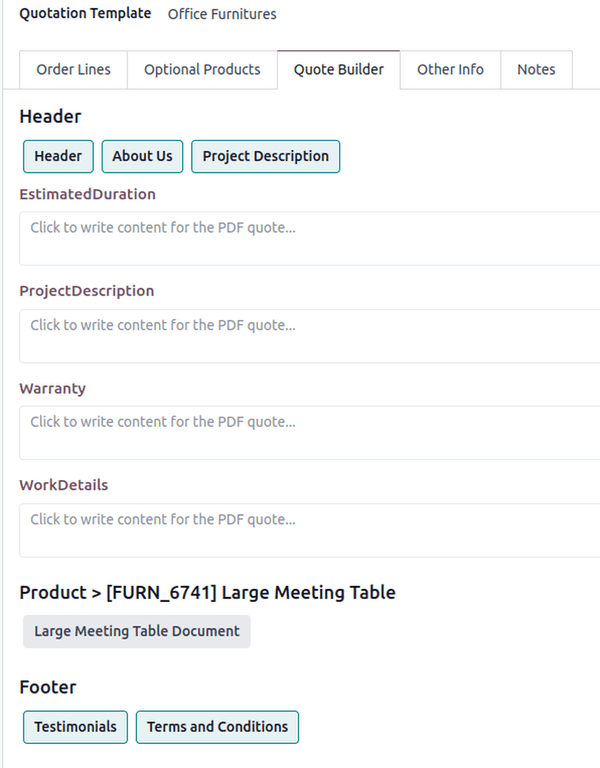
Savdo buyurtmasida Quote Builder bo'limida yakuniy PDF ga birlashtirilishi kerak bo'lgan qo'shimcha hujjatlarni tanlang. Agar tanlangan hujjatda maxsus maydonlar bo'lsa, ular to'ldirilishi kerak bo'lgan tahrirlanadigan matn qutilari sifatida paydo bo'ladi.
Oldindan sozlangan PDF bilan kotirovka tasdiqlanganidan so'ng, Odoo xatolarni tekshirish yoki yozuvlar uchun saqlash uchun tasdiqlangan kotirovkani chop etish opsiyasini beradi.
PDF kotirovkani chop etish uchun tasdiqlangan kotirovkaga o'ting va ochiluvchi menyuni ochish uchun ⚙️ (gear) belgisini bosing. Ushbu ochiluvchi menyudan Print ni tanlang, keyin PDF Quote ni tanlang.
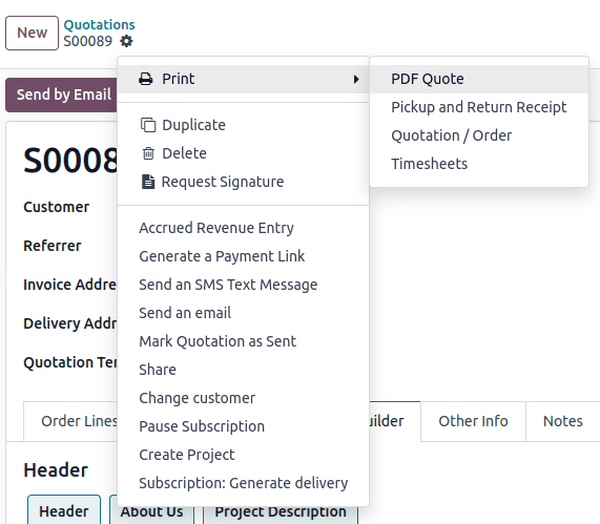
Buni amalga oshirish PDF kotirovkani darhol yuklab oladi. Ochilganda PDF kotirovka va kotirovka ichida ko'rinadigan qilib sozlangan mahsulot PDF ni ko'rish va chop etish mumkin.
TIP
Qo'shimcha ma'lumot uchun ushbu PDF quote builder examples ni yuklab oling yoki sample quotation ni yuklab oling.