Xorijiy valyutalar
Odoo bilan narx ro'yxatlari bir qator xorijiy valyutalarda narxlarni boshqarish uchun ishlatilishi mumkin. Aniq qilib aytganda, Odoo jami 167 ta valyuta bilan ishlash qobiliyatiga ega.
TIP
Odoo Sales da bir nechta valyutalarni ishlatish uchun Accounting ilovasi albatta o'rnatilgan bo'lishi kerak.
Sozlamalar
Accounting ilovasi o'rnatilgandan so'ng, xorijiy valyutalar ma'lumotlar bazasiga qo'shilishi mumkin. Accounting app ‣ Configuration ‣ Settingsga o'ting, Currencies bo'limigacha pastga suring va Main Currency sozlamasini toping.
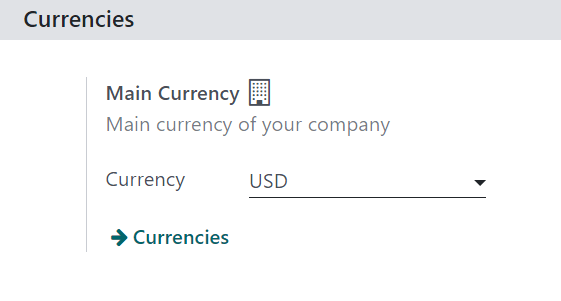
Odoo avtomatik ravishda asosiy valyutani kompaniya joylashgan mamlakat valyutasi sifatida belgilaydi.
Kompaniyaning asosiy valyutasini o'zgartirish uchun Currency maydonidagi pastga tushuvchi menyuni tanlang, kerakli valyutani tanlang va o'zgarishlarni Save qilishni unutmang.
TIP
Valyuta kurslarining avtomatik yangilanishini ta'minlash uchun Accounting sozlamalar sahifasida (avtomatik valyuta kurslari funksiyasini yoqing (Accounting app ‣ Configuration ‣ Settings ‣ Currencies section).
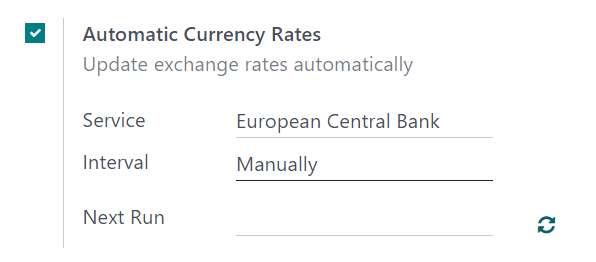
Automatic Currency Rates funksiyasining yonidagi katakchani belgilang, Service maydonining pastga tushuvchi menyusidan valyuta kurslarini olish uchun belgilangan bankni tanlang va yangilanishlar sodir bo'lishi uchun Interval vaqtini tanlang. Keyin Next Run sanasi qachon bo'lishi kerakligini aniqlang.
Valyuta kurslarini darhol yangilash uchun Next Run maydonining o'ng tomonida joylashgan 🔁 (doiraviy o'qlar) belgisini bosing.
Barcha konfiguratsiyalar tugallangandan so'ng, barcha o'zgarishlarni Save qilishni unutmang.
TIP
Barcha to'lov usullari savdo jurnali bilan bir xil valyutada bo'lishi kerak, yoki kompaniya valyutasi belgilanmagan bo'lsa, kompaniya valyutasi bo'lishi kerak. Agar bir xil bo'lmasa, Validation Error xabari paydo bo'ladi.
Valyutalarni ko'rish, tahrirlash va qo'shish
Valyutalarni ma'lumotlar bazasiga ko'rish, tahrirlash va qo'shish uchun, ularni narx ro'yxatlarida va Main Currency pastga tushuvchi menyusida mavjud qilish uchun, Accounting app ‣ Settings sahifasidagi Currency maydonining ostida joylashgan Currencies havolasini bosing.
Currencies havolasi bosilganda, alohida Currencies sahifasi ochiladi.
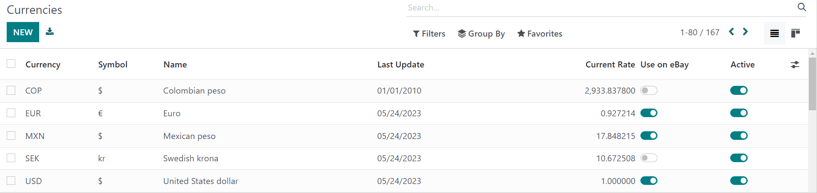
Ushbu sahifada Odoo 167 ta global valyutaning asosiy ro'yxatini taqdim etadi. Har bir qator tegishli Currency, Symbol, Name, Last Update sanasi va Current Rate (kompaniya joylashgan mamlakatning standart valyutasi bilan solishtirilganda) ni ko'rsatadi.
Eng o'ng tomonda yoqilishi yoki o'chirilishi mumkin bo'lgan ikkita ustun mavjud:
Active: bu valyuta faollashtirilgan, ya'ni u narx ro'yxatiga qo'shilishi yoki agar kerak bo'lsa, kompaniyaning asosiy valyutasi sifatida ishlatilishi mumkin (Accounting app ‣ Configuration ‣ Settings ‣ Currencies sectionorqali).
TIP
Odatiy bo'lib, barcha Active valyuta variantlari ro'yxatning yuqori qismida joylashgan.
TIP
Har bir Active valyuta uchun kamida bitta narx ro'yxati yaratish tavsiya etiladi. Narx ro'yxati konfiguratsiyasi haqida ko'proq bilish uchun ./pricing ga qarang.
Variantlarni yoqish/o'chirish uchun tegishli ustundagi qator uchun o'tkazgichni bosing. Yoqilgan holatda o'tkazgichning rangi yashil bo'ladi. O'chirilgan holatda o'tkazgichning rangi kulrang bo'ladi.
Valyuta tafsilot formasi
Currencies sahifasidagi har qanday valyutani tahrirlash uchun, o'sha maxsus valyutaning tafsilot formasini ochish uchun kerakli valyutani bosing va kerakli o'zgarishlarni kiriting.
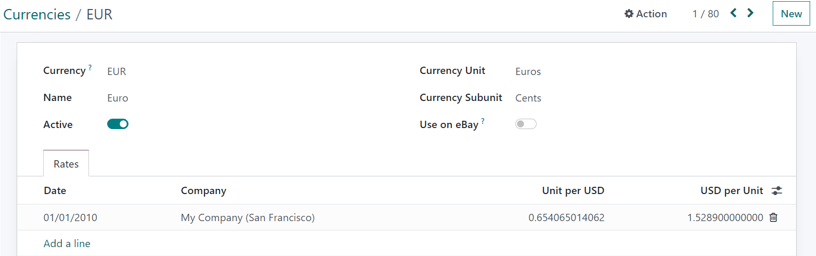
Valyuta tafsilot formasida tegishli valyuta kodi Currency maydonida ko'rinadi. Uning ostida valyutaning nomi Name maydonida ko'rsatilgan.
Keyin valyutaning mavjudligini Active o'tkazgichi bilan o'zgartiring: yoqilgan holat yashil o'tkazgich bilan, o'chirilgan holat esa kulrang o'tkazgich bilan ko'rsatiladi.
Valyuta tafsilot formasining o'ng tomonida tegishli Currency Unit (masalan, [Dollars]) va Currency Subunit (masalan, [Cents]) ni topish mumkin.
Keyin, Rates yorlig'i ostida turli konvertatsiya kurslarini ko'rish, qo'shish yoki o'chirish mumkin. Har bir qator o'sha maxsus kursning Date, u bog'langan Company, keyin Unit per... va ...per Unit ni ko'rsatadi.
TIP
Oxirgi ikki ustundagi ... kompaniya uchun belgilangan asosiy valyutani ifodalaydi. Masalan, agar asosiy valyuta [USD] ga o'rnatilgan bo'lsa, ustunlar Unit per USD va USD per Unit deb nomlanadi.
Yangi kurs qo'shish uchun Rates yorlig'ida Add a line ni bosing va yuqorida aytib o'tilgan ustunlarga kerakli ma'lumotlarni kiriting.
Asosiy valyuta tafsilot formasi
Agar tanlangan valyuta kompaniyaning asosiy valyutasi bo'lsa, valyuta tafsilot formasining yuqori qismida This is your company's currency. xabari bilan ko'k banner paydo bo'ladi.
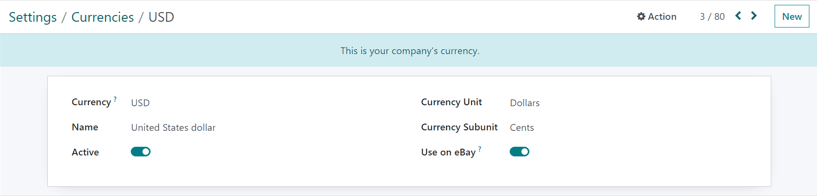
Barcha maydonlar oddiy valyuta tafsilot formasi bilan bir xil, lekin Rates yorlig'i bo'lmaydi, chunki boshqa barcha valyuta kurslari kompaniyaning asosiy valyutasiga asoslanadi.
Yangi valyuta yaratish
Agar kerakli valyuta Currencies sahifasida bo'lmasa, bo'sh valyuta shablon formasini ochish uchun New tugmasini bosing.
TIP
Xuddi shu New tugmasi har qanday valyuta tafsilot formasining yuqori o'ng burchagida joylashgan.
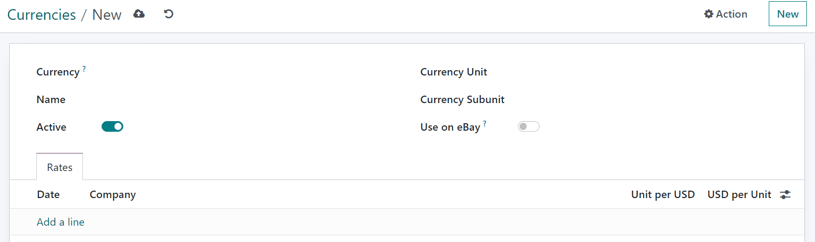
Bo'sh valyuta tafsilot formasida Currency maydoniga kerakli valyuta kodini kiriting. Uning ostida Name maydoniga valyutaning nomini kiriting.
Keyin valyutaning mavjudligini Active o'tkazgich tugmasi bilan o'zgartiring.
Valyuta tafsilot formasining o'ng tomonida tegishli Currency Unit (masalan, [Dollars]) va tegishli Currency Subunit (masalan, [Cents]) ni kiriting.
Keyin, Rates yorlig'i ostida Add a line ni bosish orqali yangi kurs qo'shing. Keyin Date, Company, Unit per..., va ...per Unit maydonlarini tasdiqlang va sozlang, barcha avtomatik to'ldirilgan ma'lumotlar to'g'ri ekanligini ta'minlang.
TIP
Oxirgi ikki ustundagi ... kompaniya uchun belgilangan asosiy valyutani ifodalaydi. Masalan, agar asosiy valyuta [USD] ga o'rnatilgan bo'lsa, ustunlar Unit per USD va USD per Unit deb nomlanadi.
Valyutaga xos narx ro'yxatlari
Ma'lumotlar bazasidagi har bir faol valyuta uchun kamida bitta narx ro'yxati yaratish tavsiya etiladi. Muayyan valyuta uchun narx ro'yxatini yaratish (yoki tayinlash) uchun Sales app ‣ Products ‣ Pricelists ga o'ting.
Pricelists sahifasidan tahrirlash uchun mavjud narx ro'yxatini tanlang yoki yangi narx ro'yxatini yaratish uchun New ni bosing.
Yangi yoki mavjud narx ro'yxati uchun narx ro'yxati tafsilot formasida Currency maydonini kerakli bo'lgancha sozlang.
Ommaviy narxdan avtomatik konvertatsiya
Shuni ta'kidlash kerakki, mahsulotlarda ko'rinadigan ommaviy narx bevosita kompaniya belgilagan asosiy valyuta bilan bog'liq bo'lib, u Accounting app ‣ Configuration ‣ Settings ‣ Currencies section ‣ Main Currency ‣ Currency drop-down menu ga o'tish orqali sozlanadi.
Agar narx ro'yxati kompaniyaning asosiy valyutasidan boshqa valyutaga ega bo'lgan boshqa narx ro'yxatiga o'zgartirilsa, savdo narxi avtomatik ravishda yangilanadi. Narxdagi o'zgarish o'sha valyuta uchun yangilangan konvertatsiya kursi bilan bevosita bog'liq.
Mahsulot narxlarini belgilash
Valyuta kurslaridagi har qanday o'zgarishlardan qochish uchun mahsulot narxlarini belgilash uchun avval Sales app ‣ Products ‣ Products ga o'ting.
Products sahifasidan o'zgartirish uchun kerakli mahsulotni tanlang. Yoki New tugmasini bosish orqali yangi mahsulot yarating.
Keyin mahsulot tafsilot formasida yuqori chap burchakda joylashgan Extra Prices aqlli tugmasini bosing. Buni qilish o'sha maxsus mahsulotga xos alohida Price Rules sahifasini ochadi.

New ni bosing va Pricelist ustunidagi pastga tushuvchi menyudan kerakli narx ro'yxatini tanlang.
Applied On maydoni mahsulot bilan avtomatik to'ldiriladi, shuning uchun Min. Quantity va Price maydonlariga kerakli raqamlarni kiriting.
TIP
Min. Quantity maydonidagi raqam belgilanayotgan Price faqat mahsulotdan kamida shu miqdor sotib olingan taqdirdagina faollashishini bildiradi.
Agar kerak bo'lsa, belgilangan narxlar uchun Start Date va End Date ni sozlang. Ushbu ustunlarni bo'sh qoldirish belgilangan narx sotish sanasidan qat'i nazar amal qilishini ta'minlaydi.
Agar ko'p kompaniyali muhitda ishlayotgan bo'lsangiz, Company maydonida bu narx qoidasi qaysi kompaniyaga qo'llanilishi kerakligini belgilang. Ushbu maydonni bo'sh qoldirish narx qoidasi ma'lumotlar bazasidagi barcha kompaniyalarga qo'llanilishini ta'minlaydi.
Ushbu konfiguratsiyalar tugallangandan so'ng, konvertatsiyada har qanday o'zgarishlar/yangilanishlardan qat'i nazar, ushbu belgilangan narx ro'yxatlari ushbu maxsus mahsulotni sotib olishga harakat qilayotgan mijozga qo'llanilganda, bu oldindan belgilangan narxlar paydo bo'ladi.