Oldindan to'lovlar
Oldindan to'lov - bu sotish bitimini tasdiqlash paytida amalga oshiriladigan dastlabki, oldindan to'lovdir. Oldindan to'lovlar har ikkala tomon (sotuvchi va xaridor) uchun xavfni kamaytiradi, chunki ular sotish bitimini yakunlash uchun o'zaro majburiyatni ko'rsatadi.
Oldindan to'lov bilan xaridor to'lanishi kerak bo'lgan umumiy summaning bir qismini to'laydi va qolgan summani keyinroq to'lashga rozi bo'ladi. O'z navbatida, sotuvchi oldindan to'lovni qabul qilgandan keyin yoki undan keyin xaridorga tovarlar yoki xizmatlarni taqdim etadi va qolgan summa keyinroq to'lanishiga ishonadi.
Odoo Sales ilovasida oldindan to'lovlar har bir alohida sotish bitimining ehtiyojlariga mos ravishda sozlanishi mumkin.
Hisob-kitoblarni yaratish
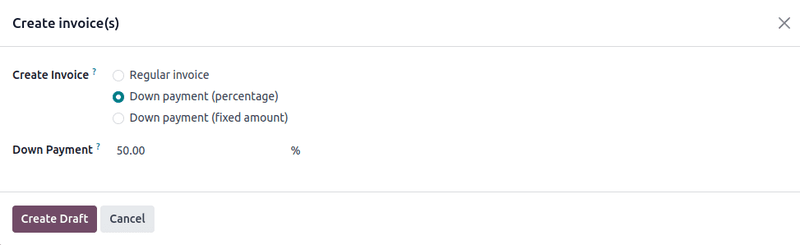
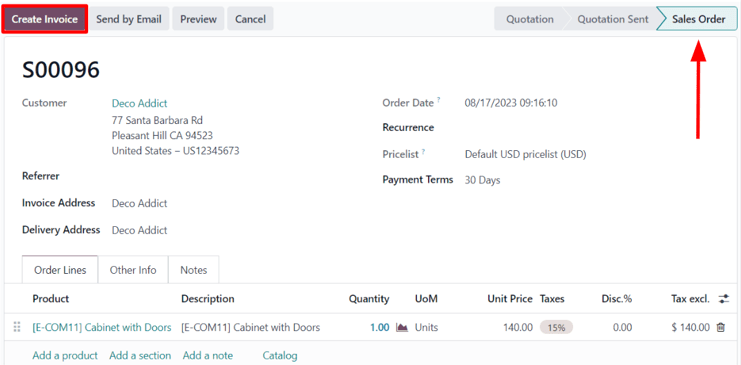
Sotish buyurtmasi tasdiqlanganda, Create Invoice tugmasi orqali hisob-kitob yaratish imkoniyati paydo bo'ladi. Bosilganda, Create invoice(s) oynasi paydo bo'ladi.
TIP
Hisob-kitoblar avtomatik ravishda qoralama sifatida yaratiladi, shuning uchun ular tasdiqlashdan oldin ko'rib chiqilishi mumkin.
Create invoices pop-up oynasida Create Invoice maydonida tanlash uchun 3 ta variant mavjud:
Regular invoiceDown payment (percentage)Down payment (fixed amount)
Dastlabki oldindan to'lov so'rovi
Create invoice(s) pop-up oynasida oldindan to'lov variantlari quyidagilar:
Down payment (percentage)Down payment (fixed amount)
Kerakli oldindan to'lov variantini tanlang, so'ngra Down Payment Amount maydonida kerakli summani foiz yoki qat'iy summa sifatida belgilang.
Barcha maydonlar to'ldirilgandan so'ng, Create Draft tugmasini bosing. Ushbu tugmani bosgandan so'ng, Odoo Customer Invoice Draftni ko'rsatadi.
WARNING
Agar Invalid Operation xatosi paydo bo'lsa, invoicing policy to'g'ri sozlanganligini ikki marta tekshiring. Ba'zi hollarda, masalan, hisob-kitob siyosati hisob-kitobdan oldin yetkazib berishni talab qilish uchun sozlangan.
Customer Invoice Draftning Invoice Lines bo'limida Create invoices pop-up formasida hozirda sozlangan oldindan to'lov Product sifatida ko'rinadi.
Misol: 50% oldindan to'lov so'rash
TIP
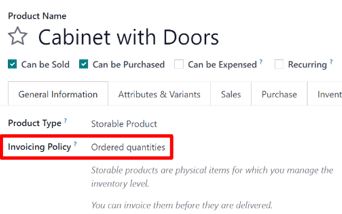
Quyidagi misol Cabinet with Doors mahsulotida 50% miqdordagi oldindan to'lovni o'z ichiga oladi, uning Invoicing Policysi Ordered quantities sifatida belgilangan.
Birinchidan, Sales app ‣ Newga o'ting va taklifnomaga Customer qo'shing.
Keyin, Order Lines bo'limida Add a productni bosing va Cabinet with Doors mahsulotini tanlang.
Buyurtma tasdiqlanganda (Confirm tugmasi orqali), taklifnoma sotish buyurtmasiga aylanadi. Bu sodir bo'lgandan so'ng, Create Invoiceni bosish orqali hisob-kitobni yarating va ko'ring.
Keyin, paydo bo'ladigan Create invoices pop-up oynasida Down payment (percentage)ni tanlang va Down Payment Amount maydoniga [50] ni kiriting.
TIP
Down payment mahsulotiga biriktirilgan Income Accountni o'zgartirish mumkin.
Qo'shimcha ma'lumot uchun income account modification on down payments hujjatlarini ko'rib chiqing.
Down payment Accountni mahsulot kategoriyasida ham o'rnatish mumkin. Agar o'rnatilgan bo'lsa, bu hisob ustuvor hisoblanadi.
Nihoyat, hisob-kitob qoralamasini yaratish va ko'rish uchun Create Draft Invoiceni bosing.
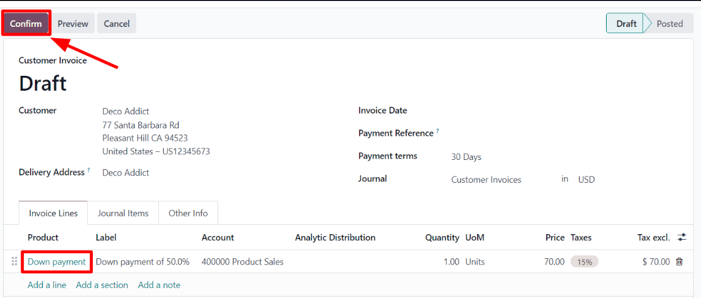
Create Draft Invoiceni bosish qoralama hisob-kitobni ko'rsatadi, u Invoice Lines bo'limida oldindan to'lovni Product sifatida o'z ichiga oladi.
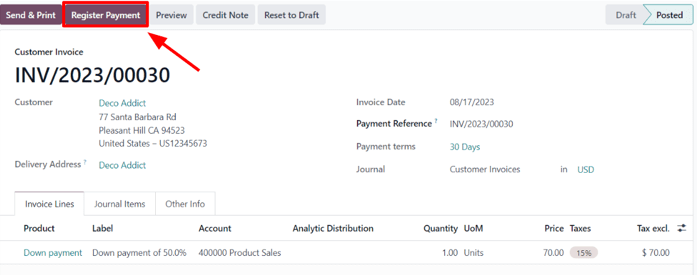
Undan keyin hisob-kitobni Confirmni bosish orqali tasdiqlash va e'lon qilish mumkin. Hisob-kitobni tasdiqlash holati Draftdan Postedga o'zgaradi. Shuningdek, u sahifaning yuqori qismida yangi tugmalar qatorini ko'rsatadi.
Ushbu tugmalardan Register Paymentni bosish orqali to'lovni ro'yxatdan o'tkazish mumkin.
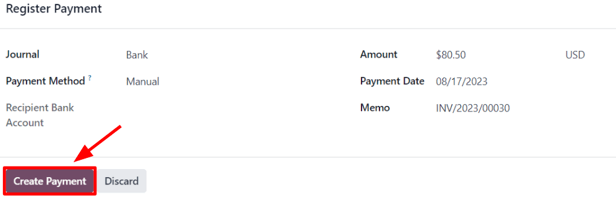
Shunday qilish kerakli ma'lumotlar bilan avtomatik to'ldirilgan Register Payment pop-up formasini ko'rsatadi. Berilgan ma'lumotlar to'g'riligini tasdiqlang va kerakli o'zgarishlarni kiriting. Tayyor bo'lganda, Create Payment tugmasini bosing.
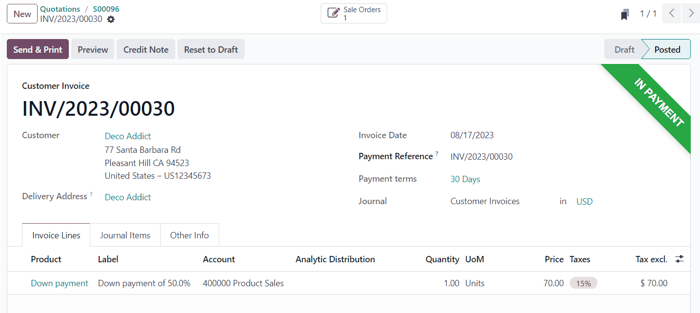
Create Paymentni bosgandan so'ng, Odoo mijoz hisob-kitobini ko'rsatadi, endi yuqori o'ng burchakda yashil In Payment banner bilan.
Endi, mijoz buyurtmaning qolgan summasini to'lamoqchi bo'lganda, yana bir hisob-kitob yaratilishi kerak. Buning uchun breadcrumb havolalar orqali sotish buyurtmasiga qayting.
Sotish buyurtmasiga qaytgandan so'ng, Order Lines bo'limida yangi Down Payments bo'limi, shuningdek, hozirgina hisob-kitob qilingan va e'lon qilingan oldindan to'lov mavjud.
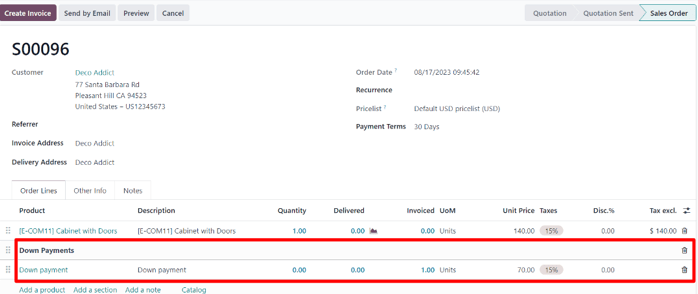
Keyin, Create Invoice tugmasini bosing.
Paydo bo'ladigan Create invoices pop-up oynasida ikkita yangi maydon mavjud: Already invoiced va Amount to invoice.
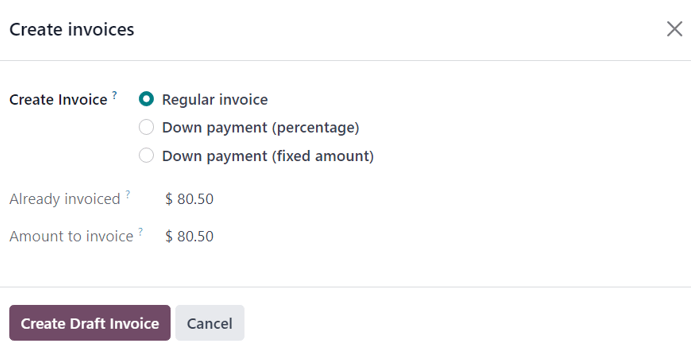
Agar qolgan summa to'lashga tayyor bo'lsa, Regular Invoice variantini tanlang. Odoo Amount to invoice maydonida ko'rsatilganidek, umumiy to'lovni yakunlash uchun kerak bo'lgan aniq summa uchun hisob-kitob yaratadi.
Tayyor bo'lganda, Create Draft Invoiceni bosing.
Shunday qilish Invoice Lines bo'limida o'sha aniq sotish buyurtmasi uchun barcha hisob-kitoblarni ro'yxatlaydigan yana bir Customer Invoice Draft sahifasini ko'rsatadi. Har bir hisob-kitob qatori har bir hisob-kitob bilan bog'liq barcha kerakli ma'lumotlarni ko'rsatadi.
Oqimni yakunlash uchun hisob-kitob holatini Draftdan Postedga o'zgartiradigan Confirmni bosing. Keyin, Register Paymentni bosing.
Yana bir bor, Register Payment paydo bo'ladi, barcha maydonlar buyurtmada to'lanishi kerak bo'lgan qolgan summa bilan birga kerakli ma'lumotlar bilan avtomatik to'ldiriladi.
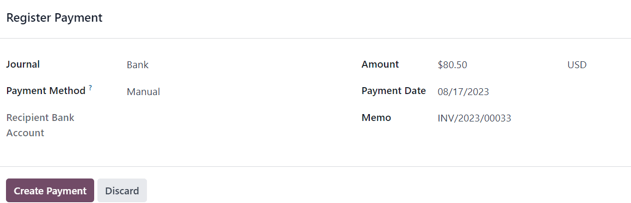
Ushbu ma'lumotni tasdiqlagandan so'ng, Create Paymentni bosing. Shunday qilish yuqori o'ng burchakda yashil In Payment banner bilan yakuniy Customer Invoiceni ko'rsatadi. Shuningdek, Invoice Lines bo'limida ikkala oldindan to'lov ham mavjud.
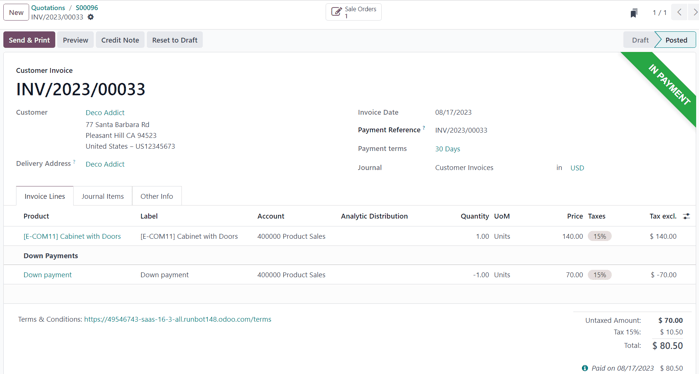
Shu nuqtada oqim endi yakunlandi.
TIP
Bu oqim Fixed amount oldindan to'lov varianti bilan ham mumkin.
WARNING
Agar oldindan to'lov Delivered quantities hisob-kitob siyosatiga ega mahsulot bilan ishlatilsa va mahsulot narxi 50% oldindan to'lovdan oshsa (ko'pchilik hollarda bo'lgani kabi), oddiy hisob-kitob yaratiladi.
Biroq, 50% oldindan to'lovdan kamroq qimmatga tushadigan mahsulotlar uchun mijozni hisob-kitob qilish vaqti kelganda oldindan to'lovlar chegirib bo'lmaydi.
Buning sababi, Odoo hisob-kitoblar uchun salbiy umumiy summalarni ruxsat bermagani uchun mahsulot(lar) yakuniy hisob-kitobni yaratishdan oldin yetkazib berilishi kerak.
Agar hech narsa yetkazib berilmagan bo'lsa, oldindan to'lovdan keyin yaratilgan qoralama hisob-kitobni bekor qiladigan Credit Note yaratiladi.
Credit Note variantidan foydalanish uchun yetkazib berishni tasdiqlash maqsadida Inventory ilovasi o'rnatilgan bo'lishi kerak. Aks holda, yetkazib berilgan miqdorni to'g'ridan-to'g'ri sotish buyurtmasiga qo'lda kiritish mumkin.
Misol: 100% oldindan to'lov so'rash
100% oldindan to'lov so'rash jarayoni 50% oldindan to'lov o'rnatish jarayoniga o'xshaydi, lekin kamroq qadamlar bilan.
TIP
100% oldindan to'lov sotish buyurtmasining to'liq to'loviga teng emas.
Oddiy hisob-kitob jarayoni orqali to'langan sotish buyurtmasi qo'shimcha hisob-kitoblar yaratilishiga ruxsat bermaydi va Sotish buyurtmasida Create Invoice tugmasini ko'rsatmaydi.
Ushbu misolga rioya qilish Sotish buyurtmasida Create Invoice tugmasining ko'rsatilishiga sabab bo'ladi. Buning sababi, Odoo sotish buyurtmasining to'lovini yakunlash uchun oldindan to'lovdan keyin yana bir hisob-kitob yaratilishini kutadi.
Ushbu misolda Solar Panel Installation mahsuloti ishlatilmoqda.
100% oldindan to'lovni sozlash uchun Sales app ‣ Newga o'tish orqali boshlang va taklifga Customer qo'shing.
Keyin, Order Lines bo'limida Add a productni bosing va [Solar Panel Installation] mahsulotini tanlang.
Confirm tugmasini bosgandan so'ng, taklifnoma sotish buyurtmasiga aylanadi. Shu paytda yuqori chap burchakdagi Create Invoiceni bosish orqali hisob-kitob yaratish mumkin.
Paydo bo'ladigan Create invoices pop-up oynasida Down payment (percentage)ni tanlang va Down Payment Amount maydoniga [100] ni kiriting.
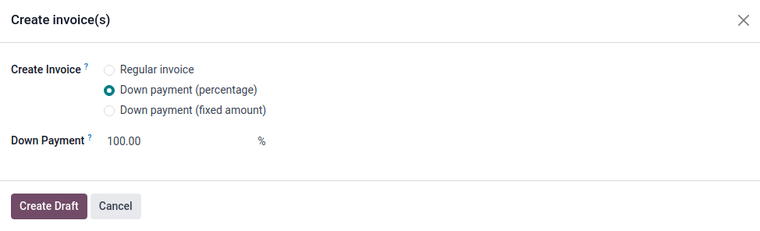
Keyin, hisob-kitob qoralamasini yaratish uchun Create Draft Invoiceni bosing. Bu shuningdek, qoralama hisob-kitobni ko'rishga olib keladi, u Invoice Lines bo'limida Down paymentni Product sifatida o'z ichiga oladi.
Hisob-kitobni endi Confirmni bosish orqali tasdiqlash va e'lon qilish mumkin. Hisob-kitobni tasdiqlash holati Draftdan Postedga o'zgaradi. Shuningdek, u sahifaning yuqori qismida yangi tugmalar qatorini ko'rsatadi.
To'lovni Register Payment tugmasini bosish orqali ro'yxatdan o'tkazish mumkin.
Shunday qilish kerakli ma'lumotlar bilan avtomatik to'ldirilgan Register Payment pop-up formasini ko'rsatadi. Berilgan ma'lumotlar to'g'riligini tasdiqlang va kerakli o'zgarishlarni kiriting. Tayyor bo'lganda, Create Payment tugmasini bosing.
Create Paymentni bosgandan so'ng, Odoo mijoz hisob-kitobini ko'rsatadi, endi yuqori o'ng burchakda yashil In Payment banner bilan.
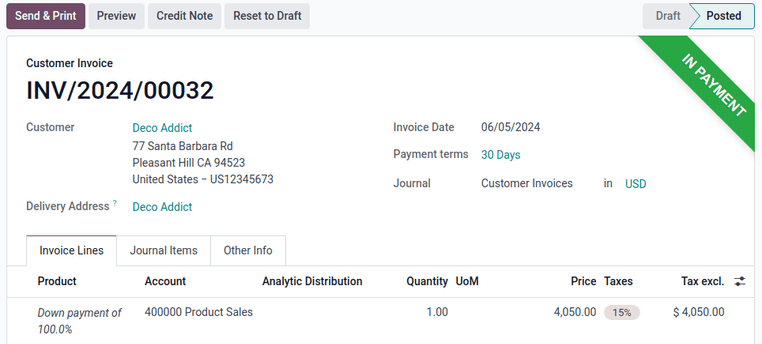
Jarayon endi yakunlandi va 100% oldindan to'lov muvaffaqiyatli qo'llanildi.
Oldindan to'lovlarda daromad hisobini o'zgartirish
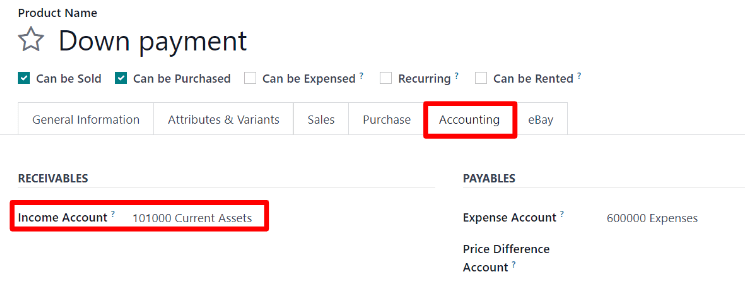
Down Payment mahsulot sahifasiga biriktirilgan daromad hisobini o'zgartirish yoki sozlash uchun Accounting ilovasi o'rnatilgan bo'lishi kerak.
Products sahifasiga o'ting (Sales app ‣ Products ‣ Products), qidiruv panelida [Down Payment] mahsulotini qidiring va mahsulot tafsilot sahifasini ko'rsatish uchun uni tanlang.
Accounting ilovasi o'rnatilgan holda, mahsulot sahifasida Accounting bo'limi mavjud bo'ladi.
Accounting bo'limida Receivables bo'limida joylashgan Income Account maydonida daromad hisobini o'zgartirish mumkin.