Mijozlarga xarajatlarni qayta hisoblash
Mijoz uchun loyiha ustida ishlayotganda, xodimlar ko'pincha loyiha bilan bog'liq turli xarajatlar uchun o'z pullarini sarflashga majbur bo'ladilar.
Masalan, xodim mijoz uchun joyida xizmat ko'rsatish paytida mehmonxona uchun o'z pulidan to'lashi kerak bo'lishi mumkin. Kompaniya sifatida, bu xarajat mijozga qayta hisob-kitob qilinishi kerak. Odoo bilan bu kabi xarajatlarni loyiha bilan bog'liq mijozga tez qayta hisob-kitob qilish mumkin.
Xarajatlar ilovasi
Mijozga xarajat uchun qayta hisob-kitob qilish imkoniyatiga ega bo'lish uchun Expenses ilovasi o'rnatilgan bo'lishi kerak.
Expenses ilovasini o'rnatish uchun main Odoo dashboard ‣ Appsga o'ting va Expenses ilovasi blokida Installni bosing. Bosilganda, Odoo ilovani o'rnatadi, sahifani yangilaydi va asosiy Odoo dashboard'iga qaytadi.
Sotish buyurtmalariga xarajatlar qo'shish
Boshida, qayta hisob-kitob qilinadigan xarajat qo'shilishi mumkin bo'lgan Sales ilovasida tasdiqlangan sotish buyurtmasiga ega bo'ling. Yoki noldan yangi sotish buyurtmasini yarating. Buning uchun Sales app ‣ Newga o'ting. Shunday qilish bo'sh taklifnoma formasini ko'rsatadi.
Keyin, Customer qo'shing va Add a productni bosish orqali Order Lines bo'limiga mahsulot qo'shing. Keyin, pasayuvchi menyudan mahsulotni tanlang.
Nihoyat, sotish buyurtmasini tasdiqlash uchun Confirmni bosing.
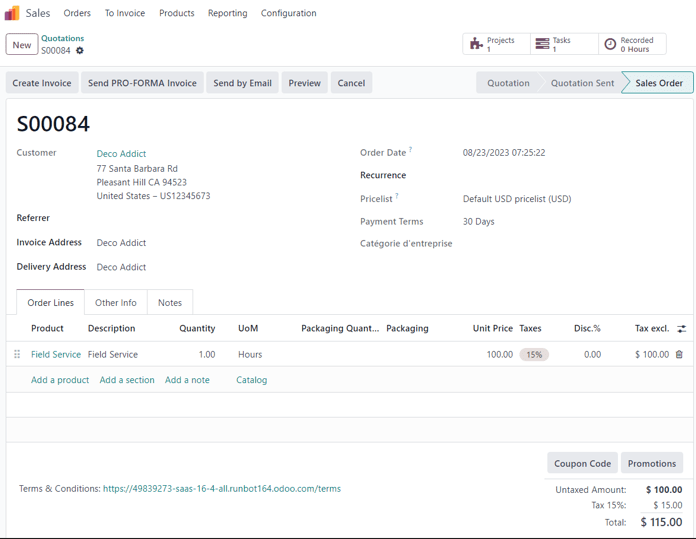
Sotish buyurtmasi tasdiqlangach, xarajat yaratish vaqti keldi.
Buning uchun main Odoo dashboard ‣ Expensesga o'tish orqali Expenses ilovasiga o'ting.
Keyin, Expenses dashboard'idan bo'sh xarajatlar formasini ko'rsatish uchun Newni bosing.
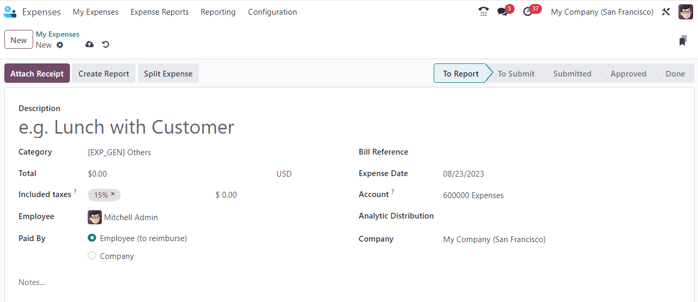
Xarajatlar formasida xarajatga oson murojaat qilish uchun Description qo'shing.
Keyin, Category maydonida pasayuvchi menyudan quyidagi variantlardan birini tanlang:
Communication: loyiha/buyurtma bilan bog'liq har qanday aloqa shakli.Others: boshqa kategoriyalarga mos kelmaydigan xarajat.Meals: loyiha/buyurtma bilan bog'liq har qanday ovqat xarajatlari.Gifts: loyiha/buyurtma bilan bog'liq har qanday sovg'a xarajatlari.Mileage: loyiha/buyurtma bilan bog'liq har qanday masofa (benzin) xarajatlari.Travel & Accommodation: loyiha/buyurtma bilan bog'liq har qanday sayohat yoki turar joy xarajatlari.
TIP
Yangi xarajat kategoriyalarini xarajat formasidan yaratish mumkin, Category maydonining pasayuvchi menyusini bosib, View Allni tanlab va Search:Category pop-up oynasidan Newni bosish orqali.
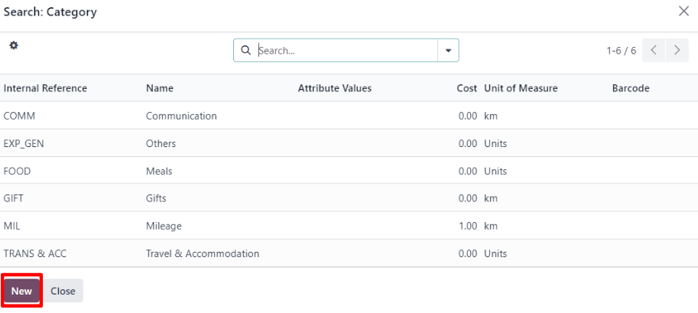
Mijozga qisqa mehmonxona yashashi uchun qayta hisob-kitob qilinadigan ushbu namunaviy ish oqimi uchun ushbu misol uchun Category [TRANS & ACC] Travel & Accommodation hisoblanadi.
TIP
Quyidagi misol ish oqimi davomida aytib o'tilgan barcha maydonlarni ko'rish/o'zgartirish uchun Sales, Accounting va Expense ilovalarini talab qiladi.
Category maydonining ostida Total maydoniga xarajat qilinadigan summani kiriting.
Keyin, Total ichida Included taxes bor yoki yo'qligini belgilang. Agar Included taxes maydonidan oldindan sozlangan soliq miqdori tanlansa, Odoo Total maydoniga kiritilgan summa asosida soliqli summani avtomatik hisoblab chiqadi.
Keyin, qaysi Employee xarajat uchun javobgar ekanligini tanlang va Paid By maydonida variantni tanlang: Employee (to reimburse) yoki Company.
Bu holda, bizning xodimimiz mehmonxona uchun o'z puli bilan to'lagan, shuning uchun Employee (to reimburse) varianti tanlanadi.
Xarajatlar formasining o'ng tomonida Bill Reference qo'shish imkoniyati mavjud. Uning ostida avtomatik to'ldirilgan Expense Date va Account maydonlari mavjud.
TIP
Kerak bo'lsa, Expense Date va Account maydonlarini o'zgartirish mumkin.
Keyin, Customer to Reinvoice maydonida bo'sh maydonni bosib pasayuvchi menyuni ko'rsating. Ushbu pasayuvchi menyudan ushbu xarajat biriktirilishi kerak bo'lgan tegishli sotish buyurtmasini tanlang. Mijozga xarajat uchun qayta hisob-kitob qilish uchun ushbu maydon to'ldirilishi shart.
Nihoyat, Analytic Distribution va Company maydonlarini o'zgartirish imkoniyati mavjud. Bu maydonlar mijozga qayta hisob-kitob qilinadigan xarajatni yakunlash uchun talab qilinmaydi, lekin kerak bo'lsa o'zgartirish uchun mavjud.
Shuningdek, xarajat formasining pastki qismida kerak bo'lsa ushbu xarajat bilan bog'liq har qanday eslatmalarni qo'shish mumkin bo'lgan Notes... bo'limi mavjud.
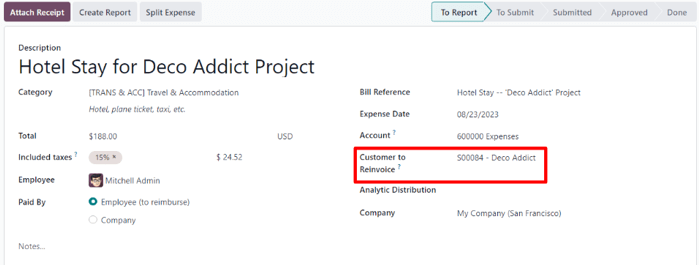
Xarajat formasining yuqori qismida Attach Receipt, Create Report va Split Expense tugmalari mavjud.
Agar xarajatga biriktirilishi kerak bo'lgan jismoniy yoki raqamli kvitansiya bo'lsa, Attach Receiptni bosing.
Agar ushbu xarajat narxini bo'lish kerak bo'lsa, Split Expenseni bosing. Bu xususiyat bir qator sabablarga ko'ra ishlatilishi mumkin (boshqa xodim bilan xarajatni bo'lish, turli soliq stavkalarini joylashtirish va boshqalar).
Agar bu variantlarning hech biri kerak bo'lmasa, hozirgina sozlangan xarajatlar hisobotini qulflash uchun Create Reportni bosing.
Shunday qilish yangi xarajat uchun Expense Report Summaryni ko'rsatadi.
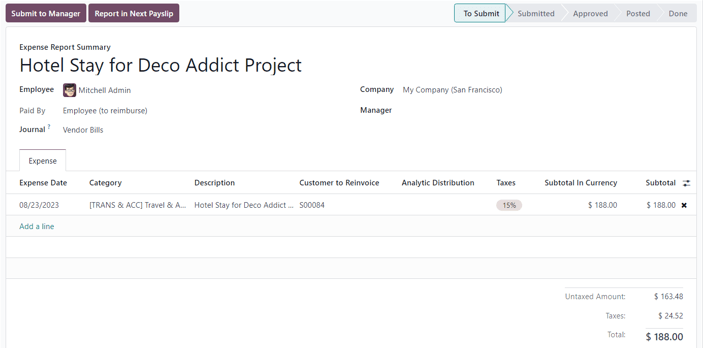
Bu yerda, xarajat bilan bog'liq tafsilotlar tasdiqlangandan so'ng, Submit to Managerni bosing. Bu xarajatlar hisobotini xarajatni ko'rib chiqadigan tasdiqlovchi menejerga yuboradi.
Xarajatni ko'rib chiqish va tasdiqlash uchun mas'ul menejer xarajat bilan bog'liq tafsilotlarni tekshiradi va agar hech qanday muammo bo'lmasa, ular Approve tugmasini bosingalar --- bu faqat xodim tomonidan menejerga yuborilgan Expense Report Summaryning menejer ko'rinishida paydo bo'ladi.
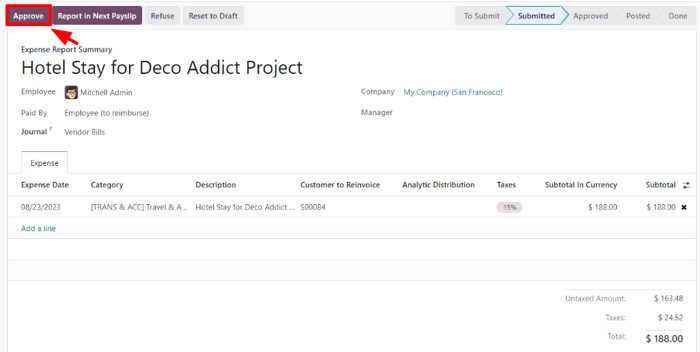
Tasdiqlangandan so'ng, Expense Report Summaryning yuqori qismidagi tugmalar yana o'zgaradi. Shu paytda Expense Report Summaryning yuqori qismidagi tugmalar quyidagilar: Post Journal Entries, Report in Next Payslip, Refuse va Reset to Draft.
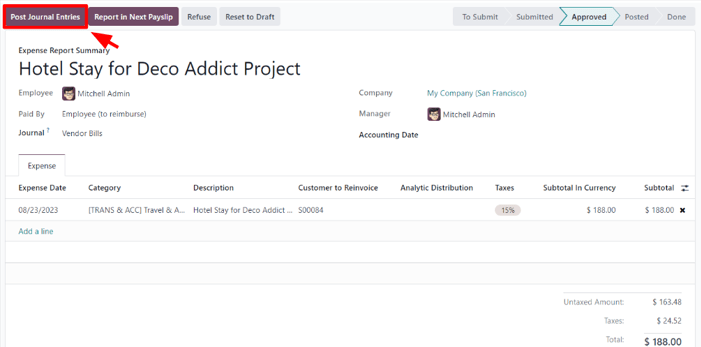
Menejer Expense Report Summary bilan qoniqganda, ular Post Journal Entriesni bosadi.
Post Journal Entriesni bosgandan so'ng, bu tugma yo'qoladi va Expense bo'limidagi Analytic Distribution ustuni Customer to Reinvoice maydonida xarajatga dastlab sozlangan sotish buyurtmasi bilan to'ldiriladi.
WARNING
Odatiy bo'lib, Customer to Reinvoice maydoni [TRANS & ACC] Travel & Accommodation, [COMM] Communication, [FOOD] Meals va [MIL] Mileage xarajat kategoriyasi uchun yoqilgan.
Expenses ilovasi bilan o'rnatilgan barcha standart xarajat kategoriyalarida qayta hisob-kitob siyosatlari faollashtirilgan emas ekanligini ta'kidlash kerak. Sozlamani qo'lda faollashtirish kerak bo'lishi mumkin.
Buning uchun ma'lumotlar bazasidagi barcha xarajat kategoriyalari ro'yxatini ko'rish uchun Expenses app ‣ Configuration ‣ Expenses Categoriesga o'ting.
Har bir xarajat kategoriyasi uchun qaysi tanlovlar qilinganligini ko'rish uchun Re-Invoice Expenses ustuniga qarang.
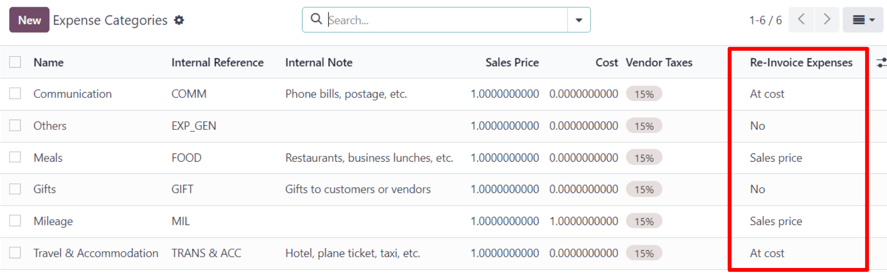
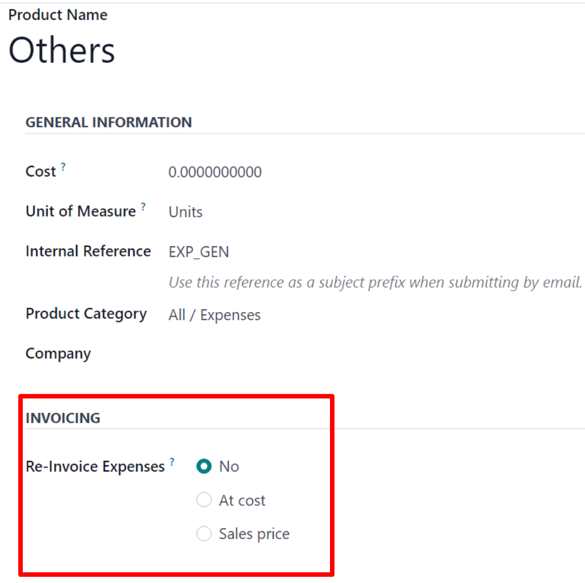
Xarajat kategoriyasini o'zgartirish uchun o'sha aniq xarajatni ko'rsatish uchun Category maydonidagi fa-arrow-right (o'ng strelka)ni bosing.
Invoicing bo'limi ostida, Re-Invoice Expenses maydonida At cost yoki Sales priceni tanlang.
Xarajatni qayta hisoblash
Ushbu qadamlar yakunlangach, mijozga xarajatning qayta hisob-kitobini yakunlash uchun sotish buyurtmasiga qaytish vaqti keldi.
Buning uchun main Odoo dashboard ‣ Sales appga o'ting va xarajat uchun qayta hisob-kitob qilinishi kerak bo'lgan tegishli sotish buyurtmasini tanlang.
Sotish formasida yangi sozlangan xarajat endi Order Lines bo'limida, uning Delivered ustuni to'ldirilgan va hisob-kitob qilishga tayyor.
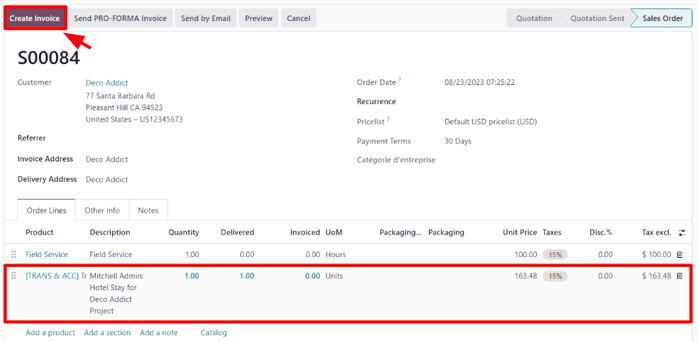
Xarajat tafsilotlarini tasdiqlagandan so'ng, sotish buyurtmasining yuqori qismidagi Create Invoiceni bosing. Bosilganda, Create invoices pop-up oynasi paydo bo'ladi.
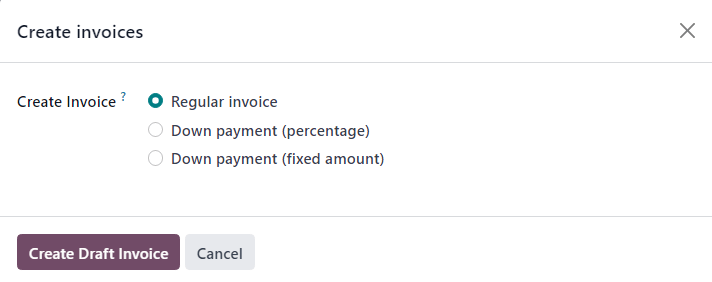
Ushbu pop-up oynasidan Create Invoice maydonini standart Regular invoice variantida qoldiring va Create Draft Invoiceni bosing.
Shunday qilish Invoice Lines bo'limida faqat xarajatni ko'rsatadigan Customer Invoice Draftni ko'rsatadi.
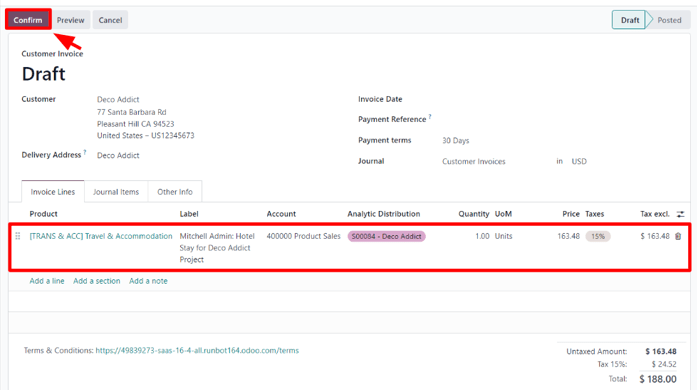
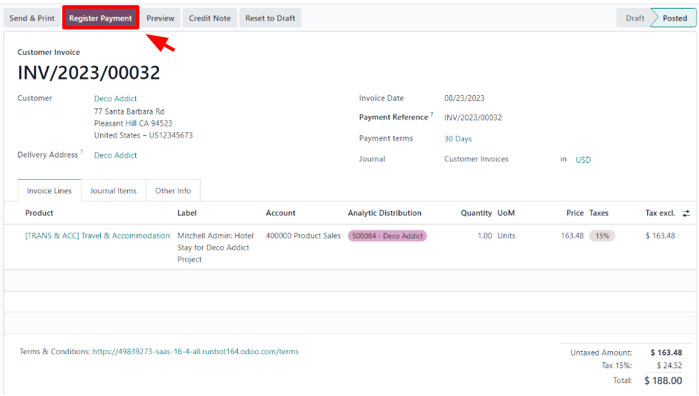
Agar xarajat bilan bog'liq barcha ma'lumotlar to'g'ri bo'lsa, hisob-kitobni tasdiqlash uchun Confirmni bosing. Shunday qilish hisob-kitob holatini Draftdan Postedga o'tkazadi.
Hisob-kitobni mijozga yuborish uchun Send & Printni bosing. Shunday qilish xabar tanasida oldindan sozlangan xabar va PDF hisob-kitob bilan Send pop-up oynasini ko'rsatadi. Xabarni ko'rib chiqish va kerak bo'lsa o'zgartirish mumkin.
Tayyor bo'lganda, hisob-kitobni mijozga yuborish uchun Send & Printni bosing. Bosilganda, pop-up oynasi yo'qoladi va Odoo xabar/hisob-kitobni mijozga yuboradi. Qo'shimcha ravishda, hisob-kitobning PDF fayli yozuvlarni saqlash va/yoki chop etish maqsadida avtomatik yuklab olinadi.
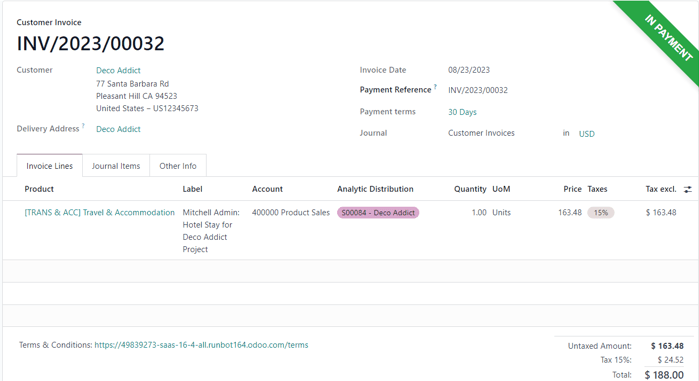
Customer Invoicega qaytib, mijoz hisob-kitob qilingan xarajat uchun to'laganda Register Payment tugmasini bosing.
Register Payment bosilganda, Register Payment pop-up oynasi paydo bo'ladi. Ushbu pop-up oynasida zarur maydonlar to'g'ri ma'lumotlar bilan avtomatik to'ldiriladi. Ma'lumotni ko'rib chiqqandan so'ng, Create Paymentni bosing.
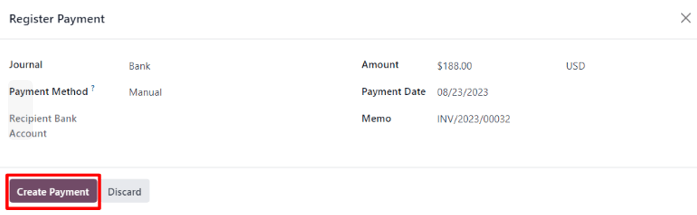
Create Payment bosilgach, pop-up oynasi yo'qoladi va hisob-kitobning yuqori o'ng burchagida yashil In Payment banner paydo bo'ladi, bu ushbu hisob-kitob to'liq to'langanligini bildiradi. Shu bilan ish oqimi yakunlanadi.