Narx ro'yxatlari
Narx ro'yxati - bu sotuv narxlarini moslashtirish uchun narxlar ro'yxati (yoki narx qoidalari)ni qo'llaydigan dinamik narxlash usuli. Ushbu moslashtirish muayyan mijozlar, mijozlar guruhlari, sotuv buyurtmalari, vaqt davrlari va boshqalarga qo'llanilishi mumkin va narxlash strategiyalarini yaratish hamda sotuv daromadlarini optimallashtirish uchun foydalidir.
Odoo Sales ilovasida har qanday noyob narxlash strategiyasiga moslashtirilishi mumkin bo'lgan foydali narx ro'yxati funksiyasi mavjud. Narx ro'yxatlari ma'lum narxlarni taklif qiladi, ammo ularni har doim sotuv buyurtmasida bekor qilish mumkin.
Sozlash
Odoo Sales ilovasida narx ro'yxatlarini yoqish uchun avval Sales app ‣ Configuration ‣ Settings bo'limiga o'ting. Pricing bo'limida Pricelists funksiyasi yonidagi belgi qo'yish maydonchasini belgilang va barcha o'zgarishlarni saqlash uchun Save` tugmasini bosing.

Pricelists funksiyasini faollashtirish va saqlashdan keyin Settings sahifasi qayta yuklanadi. Bu yerdan Pricelists havolasini tanlang (Settings sahifasidagi Pricelists funksiyasi ostida) yoki Sales app ‣ Products ‣ Pricelists ga o'ting.
Ikkala variant ham Pricelists sahifasini ochadi, bu yerda narx ro'yxatlarini istalgan vaqtda yaratish va/yoki o'zgartirish mumkin.

WARNING
Agar sotuv taklifida maxsus narx ro'yxati konfiguratsiya qilinmagan bo'lsa, Default narx ro'yxati qo'llaniladi.
TIP
Selectable ustuni faqat Odoo eCommerce uchun tegishli. Bu variant veb-sayt tashrif buyuruvchilariga eCommerce veb-saytingizda xarid qilishda narx ro'yxatini tanlash imkonini beradi.
TIP
Odoo 17 (va undan yuqori)da sotuv taklifi formasidagi Pricelist maydoniga narx ro'yxatini kiritish uni tasdiqlash (ya'ni sotuv buyurtmasiga aylantirish) uchun shart emas.
Har bir narx ro'yxati sahifasida eslatmalar va muloqotlarni qo'shish imkonini beruvchi chatter bo'limi narx ro'yxati formalarida mavjud.
Narx ro'yxatlarini yaratish va tahrirlash
Pricelists sahifasidan tahrirlash uchun narx ro'yxatini tanlang yoki yangi narx ro'yxati yaratish uchun New tugmasini bosing, bu turli xil yo'llar bilan konfiguratsiya qilinishi mumkin bo'lgan bo'sh narx ro'yxati formasini ochadi.
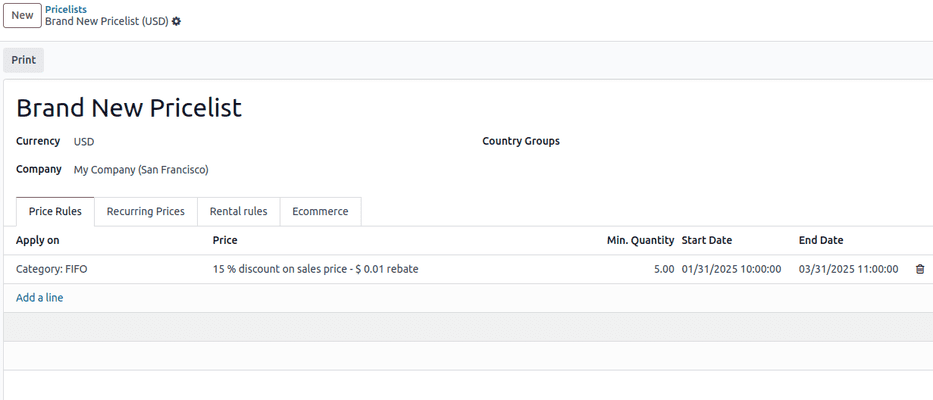
Yangi narx ro'yxati yaratishda forma tepasidagi bo'sh maydoniga narx ro'yxati nomini qo'shishdan boshlang. Keyin qaysi Currency ishlatilishi kerakligini tanlang.
Ko'p kompaniyali muhitda ishlayotgan bo'lsangiz, ushbu narx ro'yxati Company maydonida qaysi kompaniyaga tegishli ekanligini tanlang. Agar bu maydon bo'sh qoldirilsa, narx ro'yxati ma'lumotlar bazasidagi barcha kompaniyalarga avtomatik ravishda qo'llaniladi.
Ko'p milliy kompaniyada ishlayotgan bo'lsangiz, Country Groups ustunida ushbu narx ro'yxati qo'llaniladigan mamlakatlarni tanlang.
Narx qoidalari belgisi
Price Rules belgisida har bir qator narx ro'yxati qo'llaniladigan sotuv buyurtmasiga moslashtirilgan narxlashni amalga oshiradigan yangi yozuv yaratadi. Yangi narx qoidasini yaratish uchun Add a line tugmasini bosing, bu yangi narx ro'yxati qoidalari formasini ochadi.
Keyin bu qoidalar to'plamini Product yoki Category ga qo'llashni tanlang.
Bu yerdan bir necha konfiguratsiya variantlari mavjud:
Product: AgarApply Tomaydonida tanlab olingan bo'lsa, ushbu narx ro'yxati qo'llaniladigan bir yoki bir nechta mahsulotlarni tanlash uchun ushbu maydondan foydalaning.Category: Ushbu narx ro'yxati qo'llaniladigan bir yoki bir nechta mahsulot toifalarini tanlang.Price Type: Maxsus narxlashDiscount,FormulayokiFixed Priceostiga tushishini tanlang. Narx turiga qarab, narx ro'yxatini qanday qo'llash bo'yicha qo'shimcha konfiguratsiyalar bo'ladi.Discount: Chegirma qilinadigan foizni kiriting. Ushbu maydondan manfiy qiymat ishlatib narx oshirishni konfiguratsiya qilish mumkin.WARNING
misol
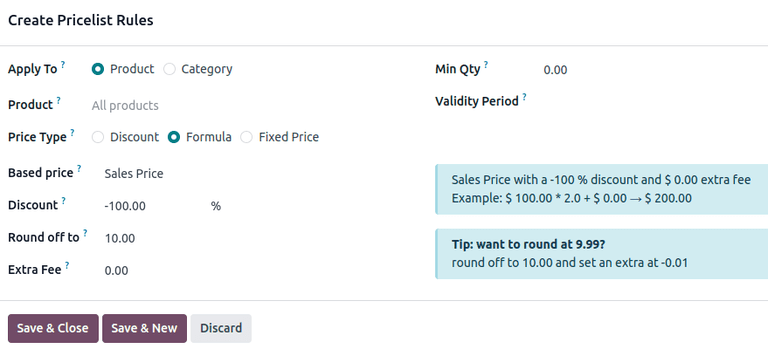
100% narx oshirish (yoki mahsulot narxining ikki baravar)ni, minimal 5 dollar daromad bilan shaklllantirish uchun Based price maydonini Sales Price ga va Discount ni [-100] ga o'rnating. Bu ko'pincha chakana sotuvda ko'riladi.
 :::
:::
TIP
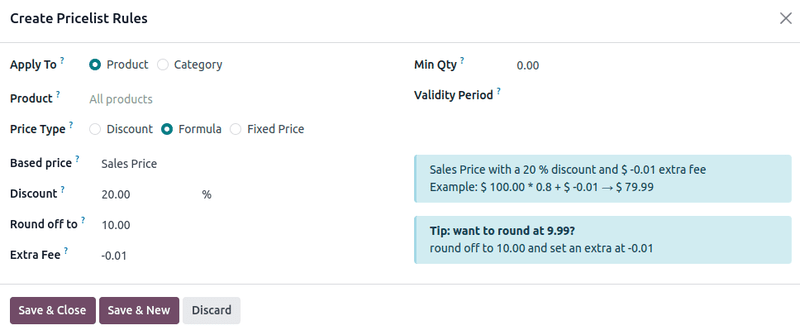
20% chegirmalarni qo'llash uchun, narxlarni 9.99 gacha yumaloqlash bilan, Based on maydonini Sales Price ga, Discount maydonini [20] ga, Extra Fee maydonini [-0.01] ga va Rounding Method maydonini [10] ga o'rnating.
TIP
9.99 da tugaydigan narxlar uchun Rounding Method ni [10] ga va Extra Fee ni [-0.01] ga o'rnating.
Takroriy narxlar belgisi
Vaqtga asoslangan qoidalar maxsus obuna mahsulotlari bilan ishlatiladi. Qo'shimcha ma'lumot uchun Odoo Subscriptions hujjatlarini ko'rib chiqishni unutmang.
Recurring Prices belgisida narx ro'yxatlari Price Rules belgisidagi kabi variantlar bilan konfiguratsiya qilinadi, Product Variants va Recurring Plan uchun qo'shimcha ustunlar bilan.
Product Variants rang, o'lcham va boshqalar kabi bir yoki bir nechta qiymatlarga ega mahsulotlar ostida konfiguratsiya qilinadi. Products Tab ostida mahsulot tanlab olingandan so'ng, agar tegishli bo'lsa, narx qoidasiga kiritilishi kerak bo'lgan kerakli mahsulot variantlarini tanlang.
Keyin Recurring Plan ustunidagi bo'sh maydonni tanlang, bu oldindan belgilangan takrorlash davrlari ochiladigan menyusini ochadi (masalan, [Oylik], [Choraklik], [Haftalik] va boshqalar).
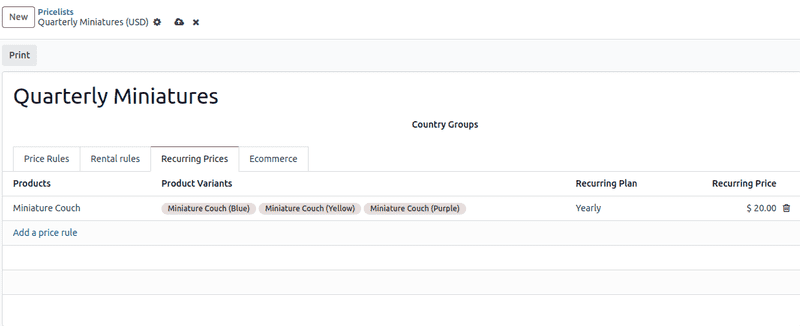
Ushbu ustundan yangi takrorlash davrlari ham yaratilishi mumkin. Buning uchun yangi Recurring Plan nomini yozing, keyin vaqt davrini yaratish uchun natijada paydo bo'lgan ochiladigan menyudan Create ni tanlang, uni keyinroq tahrirlash mumkin. Shu bilan bir qatorda, Create Recurring Plan pop-up formasini ochish uchun Create and edit... ni tanlang. Ushbu pop-up formadan yangi takrorlash davri maxsus Details, Self-Service va Pricing variantlari bilan konfiguratsiya qilinishi mumkin. Konfiguratsiyalar tugagandan so'ng Save & Close tugmasini bosing.
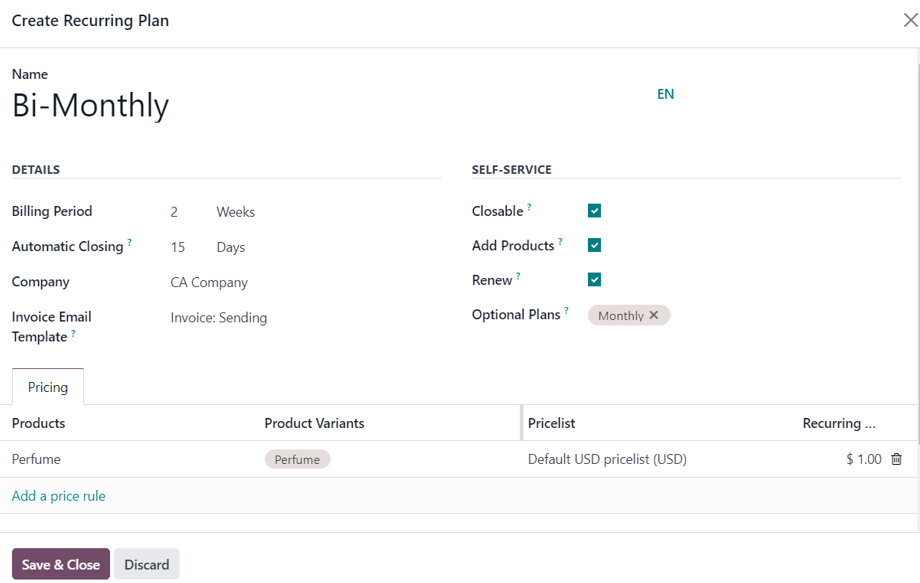
Nihoyat, Recurring Price ustunida ushbu takroriy narx qoidasi uchun kerakli narxni qo'shing.
Ijara qoidalari belgisi
Rental rules belgisi ostida rental products uchun narx qoidalari Price Rules va Recurring Prices belgilaridagi kabi metodologiya bilan konfiguratsiya qilinishi mumkin.
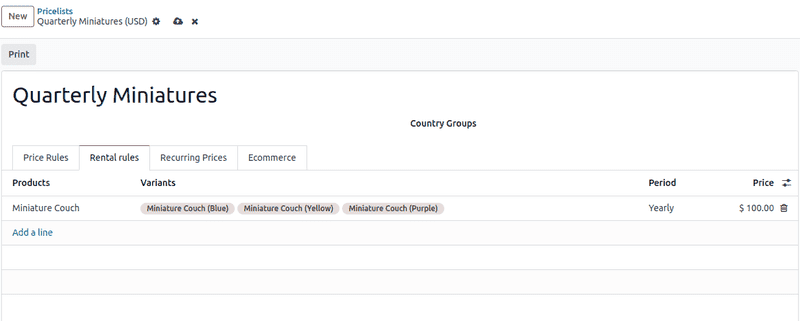
Ijara qoidasini qo'shish uchun Add a line tugmasini bosing va Products ustunida kerakli mahsulotni tanlang. Keyin zarur bo'lsa, har qanday maxsus Variants ni tanlang.
Keyin ijara qoidasi uchun Period vaqtini belgilang (masalan, [Kunlik], [Soatlik] va boshqalar).
Nihoyat, tegishli ustunda ijara qoidasi uchun Price ni konfiguratsiya qiling.
Elektron tijorat belgisi
Ecommerce belgisi ostida Ecommerce website da sotiladigan mahsulotlar uchun narx qoidalari konfiguratsiya qilinishi mumkin.
Narx ro'yxatini ko'rinadigan qilish uchun Website maydonida maqsadli veb-saytni tanlang.
Selectable mijozga ushbu narx ro'yxatini tanlash imkonini berish uchun yoqilishi mumkin.
Nihoyat, E-commerce Promotional Code maydoniga reklama va sadoqat kodlari qo'shilishi mumkin.
Mijozlar xarid qilishda tanlaydigan variant sifatida ushbu narx ro'yxatini qo'yish uchun Selectable belgisini belgilang. Agar Selectable maydoni belgilanmagan bo'lsa, mijozlar o'zlari uchun ushbu narx ro'yxatini tanlay olmaydi.
Nihoyat, E-commerce Promotional Code qo'shish imkoniyati mavjud. Kod qo'shish uchun kerakli reklama kodini yozing, u to'lov jarayonida kiritilganda mijoz avval belgilangan mezonlarga to'g'ri kelmasa ham narx ro'yxatini mijozga qo'llaydi.
Mijoz narx ro'yxatining qo'llanilishi
Har qanday mijozga qo'llaniladigan standart narx ro'yxati Public Pricelist bo'lsa-da, Odoo mijozlarga ularning aloqa formasida to'g'ridan-to'g'ri boshqa narx ro'yxatini qo'llash imkoniyatini beradi.
Buning uchun kerakli mijozning aloqa formasini oching, Sales app ‣ Orders ‣ Customers ga o'tib, asosiy Customers sahifasidan mijozni tanlash yoki sotuv buyurtmasidagi mijoz nomini bosish orqali.
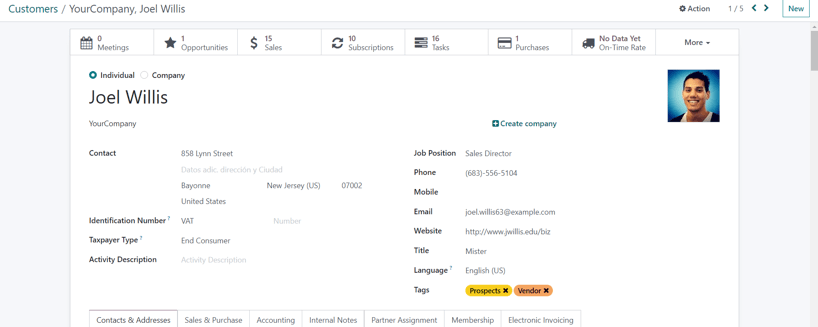
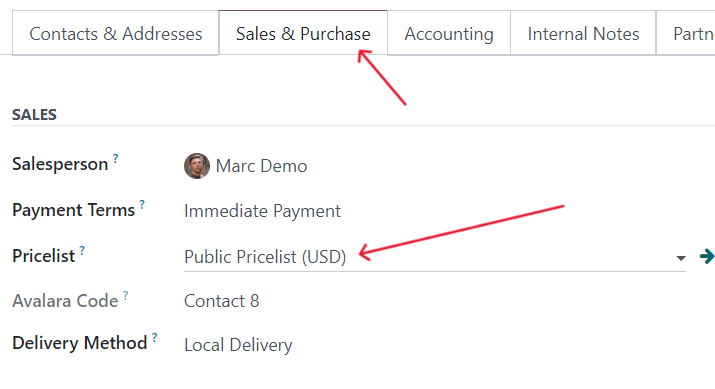
Kerakli mijozning aloqa formasida Sales & Purchase belgisi ostida Sales bo'limida Pricelist maydonidagi ochiladigan menyudan ushbu maxsus mijozga qo'llanishi kerak bo'lgan narx ro'yxatini belgilang.
TIP
Mijoz ma'lumotlar bazasiga qo'shilganda, standart narx ro'yxati ularga avtomatik ravishda qo'llaniladi. Aloqa formasida bo'sh Narx ro'yxati maydoniga ega bo'lishning hech qanday yo'li yo'q. Hatto bu maydon bo'sh qoldirilsa ham, o'sha aloqa formasi qayta ochilganda standart narx ro'yxati paydo bo'ladi.
Biroq, o'sha aloqa taklifga qo'shilganda va Narx ro'yxati maydoni avtomatik to'ldirilganda (ularning aloqa formasidagi ma'lumotlarga asoslanib), o'sha oldindan belgilangan narx ro'yxatini Narx ro'yxati maydonidan olib tashlash mumkin va taklif hali ham tasdiqlanishi va keyinchalik sotuv buyurtmasiga aylantirilishi mumkin.
Shartlar
Create Pricelist Rules pop-up formasining pastki qismida Conditions bo'limi joylashgan.
Bu yerda Apply On maydonidagi variantlardan birini tanlashdan boshlang:
All Products: ilg'or narx ro'yxati qoidasi barcha mahsulotlarga qo'llaniladi.Product Category: ilg'or narx ro'yxati qoidasi mahsulotlarning muayyan toifasiga qo'llaniladi.Product: ilg'or narx ro'yxati qoidasi muayyan mahsulotga qo'llaniladi.Product Variant: ilg'or narx ro'yxati qoidasi muayyan mahsulot variantiga qo'llaniladi.
Agar All Products dan tashqari ushbu variantlardan biri tanlab olinsa, variant-maxsus yangi maydon paydo bo'ladi, unda muayyan Product Category, Product yoki Product Variant tanlanishi kerak.
Keyin Min. Quantity maydonida ilg'or narx ro'yxati qoidasiga qo'llaniladigan minimal miqdorni tanlang. Nihoyat, Validity maydonida narx ro'yxati elementi tasdiqlash uchun sanalar oralig'ini tanlang.
Barcha konfiguratsiyalar tugagandan so'ng, ilg'or narx ro'yxati qoidasini saqlash uchun Save & Close tugmasini bosing yoki yangi formada darhol boshqa ilg'or narx ro'yxati qoidasini yaratish uchun Save & New tugmasini bosing.
TIP
Agar muayyan mahsulot uchun narx qoidasi o'rnatilgan bo'lsa va uning mahsulot toifasi uchun yana biri bo'lsa, Odoo mahsulotning o'zining qoidasini oladi.