eWallet va sovg'a kartalarini ishlatish
Odoo bilan mijozlar onlayn va do'kon ichida xarid qilish uchun eWallet va sovg'a kartalarini ishlatishlari mumkin.
eCommerce va Point of Sale (PoS) uchun eWallet va sovg'a kartalarini yoqish uchun avval Sales app ‣ Configuration ‣ Settings ‣ Pricing section ostida Discounts, Loyalty & Gift Card ni yoqing. Yoqilgandan so'ng, Sales app ‣ Products ‣ Gift cards & eWallet ga o'ting va yangi eWallet yoki sovg'a kartalari dasturini Create qiling.
eWallet
eWallet mijozlarga onlayn hisoblarida kreditlarni saqlash va onlayn do'kon yoki oddiy do'konda buyumlar sotib olishda bu kreditlarni to'lov usuli sifatida ishlatish imkonini beradi. eWallet bir nechta gift cards ni markazlashtirish uchun ham ishlatilishi mumkin.
eWallet dasturini yaratishdan oldin eWallet to'ldirish mahsulotini yaratish kerak. To'ldirishlar haqiqiy valyutadagi ekvivalenti evaziga eWallet ga qo'shiladigan oldindan belgilangan raqamli kredit qiymatlaridir. Keyin bu kreditlar eCommerce do'koni yoki PoS (Point of Sale) da to'lov usuli sifatida ishlatilishi mumkin. To'ldirish qiymatlari turli miqdorlarda bo'lishi mumkin.
TIP
$50 to'ldirish $50 ga sotib olinishi mumkin va eWallet ga xuddi shu miqdorda kredit qo'shadi.
To'ldirish mahsulotini yaratish uchun Sales app ‣ Products ‣ Products ga o'ting va yangi mahsulotni Create qiling. Mahsulot shablonida quyidagi variantlarni sozlang:
Product Name: to'ldirish mahsuloti uchun nom kiriting (masalan, [$50 To'ldirish])Can be Sold: yoqilganProduct Type:Serviceni tanlangInvoicing Policy:Prepaid/Fixed Priceni tanlangCreate on Order:Nothingni tanlangSales Price: to'ldirish miqdorini kiriting
TIP
Turli miqdordagi eWallet to'ldirishlariga ega bo'lish uchun bir nechta to'ldirish mahsulotlarini yarating va Sales Price ni mos ravishda o'zgartiring.
To'ldirish yaratilgandan so'ng, eWallet dasturini Create qilish uchun Sales app ‣ Products ‣ Gift cards & eWallet ga o'ting. Quyidagi konfiguratsiya variantlari mavjud:
Program Name: eWallet dasturi uchun nom kiritingProgram Type:eWalletni tanlangeWallet Products: avval yaratilgan eWallet to'ldirishini tanlang. Agar turli miqdordagi to'ldirishlarni yaratgan bo' lsangiz, jarayonni takrorlang.Email template: mijozga yuborilgan elektron pochta uchun ishlatilgan elektron pochta shablonini tanlang. Yangi shablon yaratish uchun maydonni bosing,Search Moreni tanlang, keyinCreateni bosing.Currency: eWallet dasturi uchun ishlatilishi kerak bo'lgan valyutani tanlangCompany: dastur haqiqiy va mavjud bo'lgan kompaniyani tanlangAvailable On: dastur haqiqiy va mavjud bo'lgan ilovalarni tanlangWebsite: dastur haqiqiy va mavjud bo'lgan veb-saytni tanlang. Barcha veb-saytlarni qo'shish uchun bu maydonni bo'sh qoldiring.Point of Sale: dastur haqiqiy va mavjud bo'lganPoS (Point of Sale)ni tanlang. BarchaPoS (Point of Sale)ni qo'shish uchun bu maydonni bo'sh qoldiring.
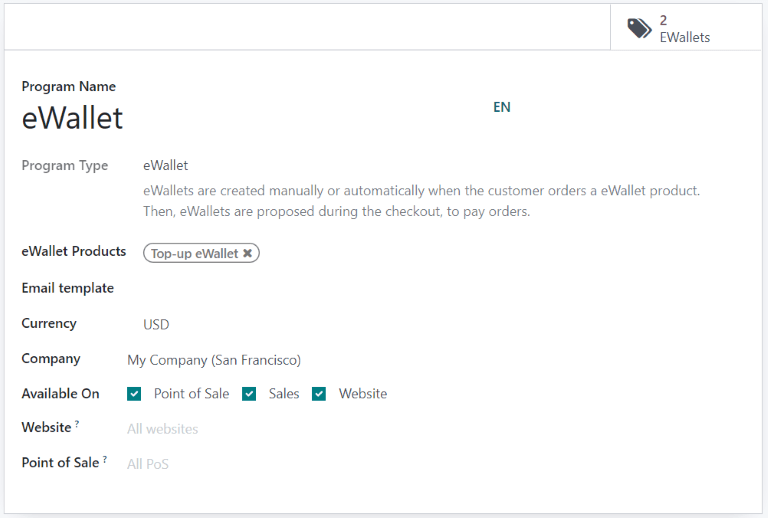
Dastur sozlangandan so'ng, eWallet larni yaratish uchun yuqori chap burchakdagi Generate eWallet tugmasini bosing. eWallet lar Customers va/yoki Customer Tags asosida yaratilishi mumkin. Miqdor tanlangan Customers va Customer Tags ga muvofiq avtomatik ravishda moslashtiriladi. Keyin eWallet value ni belgilang. Nihoyat, agar tegishli bo'lsa, Valid Until muddatini belgilang.
Yaratilgan eWallet larga yuqori o'ng burchakdagi eWallets aqlli tugmasi orqali kirish mumkin. U yerdan eWallet larni elektron pochta yoki URL havola orqali Send yoki Share qiling.

Expiration Date, Partner yoki Balance ni o'zgartirish uchun eWallet ni bosing. eWallet ning Code i o'zgartirilmaydi, o'chirilmaydi yoki takrorlanmaydi.
Sovg'a kartalari
Sovg'a kartalari mijozlar tomonidan sotib olinishi mumkin va o'z navbatida eCommerce do'koni yoki PoS (Point of Sale) da to'lovni amalga oshirishda to'lov usuli sifatida ishlatilishi mumkin.
Yangi sovg'a kartalari dasturini yaratishdan oldin avval sovg'a kartalarini mahsulot sifatida yaratish kerak. Buning uchun Sales app ‣ Products ‣ Products ga o'ting va mahsulotni Create qiling. Mahsulot shablonida quyidagi variantlarni sozlang:
Product Name: sovg'a kartasi mahsuloti uchun nom kiritingCan be Sold: yoqilganProduct Type:Serviceni tanlangInvoicing Policy:Prepaid/Fixed Priceni tanlangCreate on Order:Nothingni tanlangSales Price: sovg'a kartasining miqdorini kiriting
TIP
Turli miqdordagi sovg'a kartalariga ega bo'lish uchun bir nechta sovg'a kartalari mahsulotlarini yarating va Sales Price ni mos ravishda o'zgartiring.
Sovg'a kartasi mahsuloti yaratilgandan so'ng, sovg'a kartalari dasturini Create qilish uchun Sales app ‣ Products ‣ Gift cards & eWallet ga o'ting. Quyidagi konfiguratsiya variantlari mavjud:
Program Name: sovg'a kartalari dasturi uchun nom kiritingProgram Type:Gift Cardni tanlangGift Card Products: avval yaratilgan sovg'a kartasi mahsulotini tanlang. Agar turli miqdordagi sovg'a kartalari mahsulotlarini yaratgan bo'lsangiz, jarayonni takrorlang.Email template:Gift Card: Gift Card Informationstandart shablonini tanlang yoki maydonni bosib,Search Moreni tanlab, keyinCreateni bosish orqali yangi shablon yarating.Print Report:Gift Cardni tanlangCurrency: sovg'a kartalari dasturi uchun ishlatilishi kerak bo'lgan valyutani tanlangCompany: dastur haqiqiy va mavjud bo'lgan kompaniyani tanlangAvailable On: dastur haqiqiy va mavjud bo'lgan ilovalarni tanlangWebsite: dastur haqiqiy va mavjud bo'lgan veb-saytni tanlang. Barcha veb-saytlarni qo'shish uchun bu maydonni bo'sh qoldiring.Point of Sale: dastur haqiqiy va mavjud bo'lganPoS (Point of Sale)ni tanlang. BarchaPoS (Point of Sale)ni qo'shish uchun bu maydonni bo'sh qoldiring.
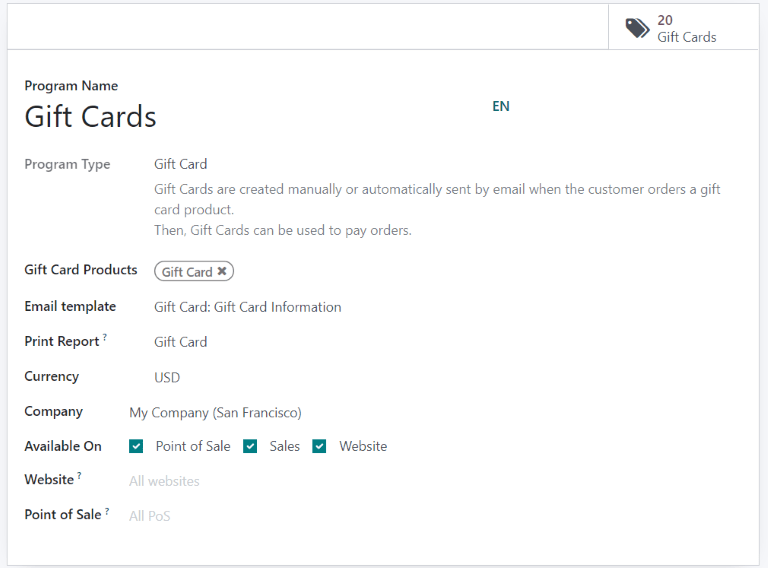
Dastur sozlangandan so'ng, sovg'a kartalarini yaratish uchun yuqori chap burchakdagi Generate Gift Cards tugmasini bosing. Sovg'a kartalari Anonymous Customers yoki Selected Customers uchun yaratilishi mumkin. Anonymous Customers uchun Quantity to generate ni belgilang yoki Selected Customers uchun Customers va/yoki Customer Tags ni tanlang. Keyin Gift Card value ni belgilang. Nihoyat, agar tegishli bo'lsa, Valid Until muddatini belgilang.
Yaratilgan sovg'a kartalariga yuqori o'ng burchakdagi Gift Cards aqlli tugmasi orqali kirish mumkin. U yerdan sovg'a kartalarini elektron pochta yoki URL havola orqali Send yoki Share qiling.

Expiration Date, Partner yoki Balance ni o'zgartirish uchun sovg'a kartasini bosing. Sovg'a kartasining Code i o'zgartirilmaydi, o'chirilmaydi yoki takrorlanmaydi.