Vaqt va materiallar asosida hisob-kitob
Vaqt va/yoki materiallar asosida hisob-kitob odatda loyiha hajmini aniq baholash mumkin bo'lmagan yoki loyiha talablari o'zgarishi mumkin bo'lgan hollarda qo'llaniladi.
Bu belgilangan narxli shartnomadan farq qiladi, bunda mijoz shartnomani bajarish uchun belgilangan umumiy summani to'lashga rozi bo'ladi - xodimlar, subpudratchilar, sotuvchilar, yetkazib beruvchilar va boshqalarga nima to'lanishidan qat'i nazar.
Odoo Sales ilovasi vaqt va turli xil xarajatlar (masalan, transport, turar joy), shuningdek buyurtmani bajarish uchun zarur bo'lgan xaridlar uchun hisob-kitob qilishi mumkin.
Ilova va sozlamalar konfiguratsiyasi
Birinchidan, loyiha jarayonini aniq kuzatib borish uchun Odoo Project va Accounting ilovalarini majburiy ravishda o'rnatish kerak.
Project ilovasini o'rnatish uchun Odoo main dashboard ‣ Apps bo'limiga o'ting. Keyin Apps sahifasida Project ilova blokini toping va Activate tugmasini bosing. Sahifa avtomatik ravishda yangilanadi va Odoo asosiy boshqaruv paneliga qaytadi, bu yerda Project ilovasi endi foydalanish uchun mavjud.
Accounting ilovasini o'rnatish uchun ham xuddi shunday jarayonni takrorlang.
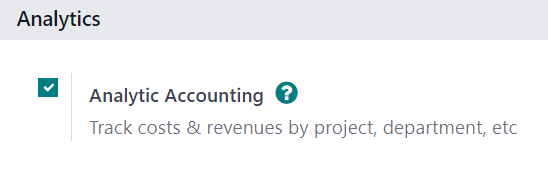
O'rnatishdan so'ng, Odoo asosiy boshqaruv panelidan Accounting ilova belgisini bosing va Configuration ‣ Settings bo'limiga o'ting. Settings sahifasida Analytics bo'limiga pastga aylaning va Analytic Accounting yonidagi katakcha belgilangan ekanligiga ishonch hosil qiling.
Keyin barcha o'zgarishlarni saqlash uchun Save tugmasini bosing.
Keyin Odoo main dashboard ‣ Project app ‣ Configuration ‣ Settings bo'limiga o'ting. Settings sahifasida Time Management bo'limida Timesheets funksiyasi yonidagi katak belgilangan ekanligiga ishonch hosil qiling.
Keyin barcha o'zgarishlarni saqlash uchun Save tugmasini bosing.

Xizmat mahsuloti konfiguratsiyasi
Project ilovasida Timesheets funksiyasi faollashtirilgach, loyihada sarflangan vaqt uchun hisob-kitob qilish mumkin bo'ladi, lekin faqat quyidagi mahsulot konfiguratsiyalari amalga oshirilganda.
WARNING
Loyihada sarflangan vaqt uchun hisob-kitob faqat mahsulot formasida Product Type sifatida Service o'rnatilgan mahsulotlar bilan mumkin.
Xizmat mahsulotini sozlash uchun avval Sales app ‣ Products ‣ Products bo'limiga o'ting. Products sahifasida sozlanishi kerak bo'lgan xizmat mahsulotini tanlang yoki yangi mahsulot yaratish uchun New tugmasini bosing.
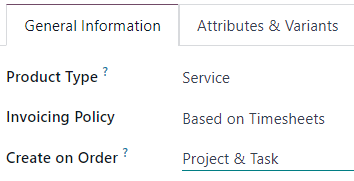
Mahsulot formasida General Information bo'limida Product Typeni Service qilib o'rnating. Keyin Invoicing Policy maydonidagi ochiladigan menyuni oching va Based on Timesheetsni tanlang.
Keyingi bosqichda Create on Order ochiladigan menyusidan Project & Taskni tanlang. Bu sozlama shuni ko'rsatadiki, ushbu maxsus xizmat mahsuloti bilan savdo buyurtmasi yaratilganda, Project ilovasida yangi loyiha va vazifa yaratiladi.
TIP
Create on Order ochiladigan menyusidan o'rniga Task variantini tanlash mumkin. Agar Task tanlansa, vazifa paydo bo'ladigan mavjud loyihani Project maydonidan tanlang, bu maydon faqat Create on Order maydonida Task tanlanganda paydo bo'ladi.
Savdo buyurtmasiga sarflangan vaqtni qo'shish
To'g'ri Invoicing Policy va Create on Order variantlari bilan xizmat mahsulotini to'g'ri sozlagandan so'ng, savdo buyurtmasiga sarflangan vaqtni qo'shish mumkin.
Buni amalda ko'rish uchun bo'sh taklif formasini ochish uchun Sales app ‣ New bo'limiga o'ting. Keyin Customerni qo'shing va Order Lines bo'limida Add a productni bosing va ochiladigan menyudan to'g'ri sozlangan xizmat mahsulotini tanlang.
Keyingi bosqichda buyurtmani tasdiqlash uchun Confirm tugmasini bosing.
Savdo buyurtmasini tasdiqlagandan so'ng, buyurtma formasining yuqori qismida ikkita aqlli tugma paydo bo'ladi: Projects va Tasks.

Agar Projects aqlli tugmasi bosilsa, u ushbu savdo buyurtmasi bilan bog'liq maxsus loyihani ko'rsatadi. Agar Tasks aqlli tugmasi bosilsa, u ushbu savdo buyurtmasi bilan bog'liq maxsus loyiha vazifasini ko'rsatadi. Ikkala variantga ham Project ilovasidan kirish mumkin.
Savdo buyurtmasiga sarflangan vaqtni qo'shish uchun Tasks aqlli tugmasini bosing.
Vazifa formasida Timesheets bo'limini tanlang. Timesheets bo'limidan xodimlarni loyihada ishlash uchun tayinlash va ular vazifada ishlagan vaqtini xodimlar tomonidan yoki savdo buyurtmasini yaratgan shaxs tomonidan qo'shish mumkin.
Xodim qo'shish va vazifada ishlagan vaqtni kiritish uchun Timesheets bo'limida Add a line tugmasini bosing. Keyin tegishli Date va Employeeni tanlang. Shuningdek, Description ustunida bu vaqt davomida qilingan ish haqida qisqacha tavsif qo'shish imkoniyati mavjud, lekin bu majburiy emas.
Nihoyat, Hours Spent ustunida vazifada ishlangan vaqt miqdorini kiriting va Timesheets bo'limidagi ushbu qatorni yakunlash uchun boshqa joyga bosing.
TIP
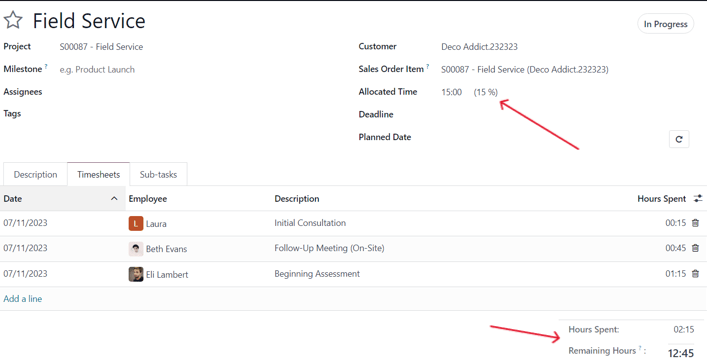
Hours Spent ustuniga kiritilgan vaqt darhol Allocated Time maydonida (vazifa formasining yuqori qismida joylashgan) foiz sifatida aks ettiriladi, bu hozirgacha qilingan umumiy taqsimlangan ish soatlarining qancha qismini ko'rsatadi.
Xuddi shu ma'lumot Timesheets bo'limining pastki qismida joylashgan Hours Spent va Remaining Hours maydonlarida raqamli soatlar sifatida topiladi.
Loyihada ishlaydigan xodimlar va soatlar soni uchun bu jarayonni takrorlang.
Sarflangan vaqt uchun hisob-kitob
Barcha zarur xodimlar va sarflangan vaqt loyiha vazifasiga qo'shilgandan so'ng, ushbu soatlar uchun mijozdan hisob-kitob qilish uchun savdo buyurtmasiga qayting. Buning uchun vazifa formasining yuqori qismidagi Sales Order aqlli tugmasini bosing yoki ekranning yuqori chap qismida joylashgan navbat havolalari orqali savdo buyurtmasiga qayting.
Savdo buyurtmasi formasiga qaytgach, vazifaga qo'shilgan vaqt Order Lines bo'limida (Delivered ustunida) va savdo buyurtmasining yuqori qismidagi yangi Recorded Hours aqlli tugmasida aks ettiriladi.
Loyihada sarflangan vaqt uchun mijozdan hisob-kitob qilish uchun Create Invoice tugmasini bosing va Create invoices oynasidan Regular invoiceni tanlang. Keyin Create Draft Invoice tugmasini bosing.
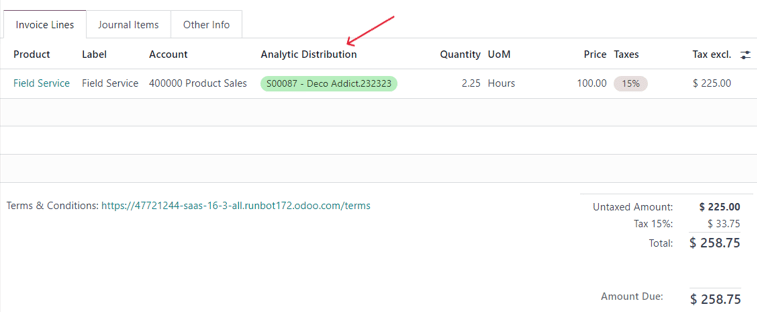
Bu Customer Invoice Draftni ko'rsatadi va Invoice Lines bo'limida qilingan barcha ishlarni aniq ko'rsatadi.
TIP
Customer Invoicedagi Analytic Distribution ustuniga e'tibor bering, chunki bu ma'lumot boshqa vaqt/material hisob-kitob vazifalarini to'g'ri va aniq bajarish uchun zarur.
Hisob-kitobni tasdiqlash va hisob-kitob jarayonini davom ettirish uchun Confirm tugmasini bosing.
Xarajatlar konfiguratsiyasi
Savdo buyurtmasi bilan bog'liq xarajatlarni kuzatish va hisob-kitob qilish uchun Odoo Expenses ilovasini majburiy ravishda o'rnatish kerak.
Expenses ilovasini o'rnatish uchun Odoo main dashboard ‣ Apps bo'limiga o'ting. Keyin Apps sahifasida Expenses ilova blokini toping va Activate tugmasini bosing.
Sahifa avtomatik ravishda yangilanadi va Odoo asosiy boshqaruv paneliga qaytadi, bu yerda Expenses ilovasi endi foydalanish uchun mavjud.
Savdo buyurtmasiga xarajatlarni qo'shish
Savdo buyurtmasiga xarajat qo'shish uchun avval Expenses ilovasiga o'ting. Keyin asosiy Expenses boshqaruv panelidan New tugmasini bosing, bu bo'sh xarajat formasini ko'rsatadi.
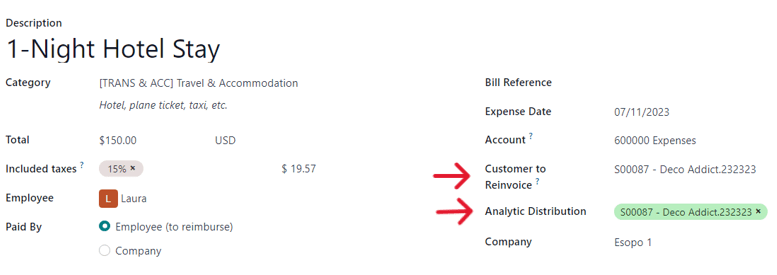
Xarajat formasida xarajatning Descriptionni qo'shing (masalan, [Mehmonxonada qolish], [Samolyot bileti]). Keyingi bosqichda Category maydonida ochiladigan menyudan tegishli variantni tanlang (masalan, Meals, Miles, Travel & Accommodation).
TIP
Xarajat kategoriyalarini Expenses app ‣ Configuration ‣ Expense Categories bo'limiga o'tish orqali qo'shish va o'zgartirish mumkin.
Keyin Total maydoniga xarajatning umumiy miqdorini, shuningdek qo'llanilishi mumkin bo'lgan Included Taxesni kiriting. Keyingi bosqichda to'g'ri Employee tanlanganligiga ishonch hosil qiling va Paid By maydonida xarajat uchun kim to'laganini belgilang: Employee (to reimburse) yoki Company.
Keyingi bosqichda Customer to Reinvoice maydonida ochiladigan menyudan tegishli savdo buyurtmasini tanlang. Keyin Analytic Distribution maydonidan ham xuddi shu savdo buyurtmasi ma'lumotlarini tanlang.
TIP
Analytic Distribution maydoni faqat savdo buyurtmasi Timesheets, Milestones yoki Delivered Quantities asosida hisob-kitob qilinadigan xizmat mahsulotini o'z ichiga olgan taqdirdagina tegishli savdo buyurtmasini variant sifatida beradi.
Agar xarajatga yuklanishi va biriktirilishi kerak bo'lgan kvitansiyalar bo'lsa, Attach Receipt tugmasini bosing va zarur hujjatlarni xarajatga yuklang. Bu majburiy emas, lekin xarajat tasdiqlash yoki tasdiqlanmasligiga ta'sir qilishi mumkin.
Barcha ma'lumotlar kiritilgach, hozirgina kiritilgan barcha xarajat ma'lumotlarini batafsil bayon qiluvchi xarajat hisobotini yaratish uchun Create Report tugmasini bosing.
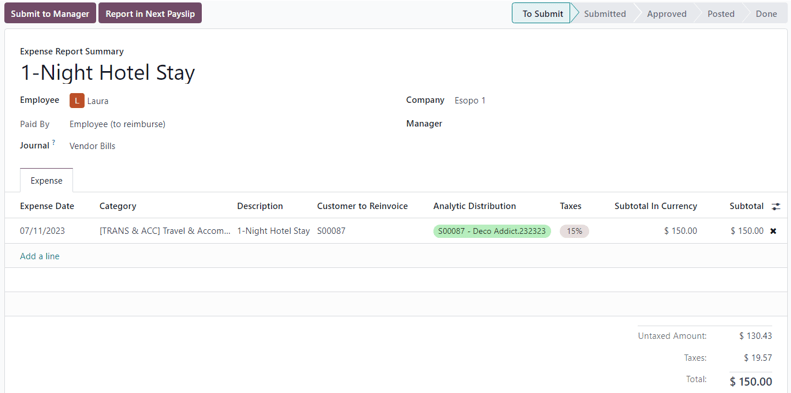
Keyin tasdiqlash uchun Submit to Manager variantini tanlash imkoniyati mavjud. Tasdiqlagandan so'ng Report in Next Payslip paydo bo'ladi.
Ushbu misolda to'liq oqimni ko'rsatish uchun Submit to Managerni tanlang. Keyin menejer ushbu xarajatni tasdiqlash uchun Approve tugmasini bosadi va ushbu xarajatni buxgalteriya jurnalida qayd qilish uchun Post Journal Entries tugmasini bosadi.
Xarajatlar uchun hisob-kitob
Savdo buyurtmasidagi xarajat uchun mijozdan hisob-kitob qilish uchun Sales ilovasidan yoki Expenses ilovasidagi xarajat hisobotidan tegishli savdo buyurtmasiga o'ting. Xarajat hisobotidan sahifaning yuqori qismidagi Sales Orders aqlli tugmasini bosing.
Agar xarajat hisoboti savdo buyurtmasiga bog'langan bo'lsa, yangi sozlangan xarajat endi Order Lines bo'limida o'z qatoriga ega va mijozdan hisob-kitob qilish mumkin.
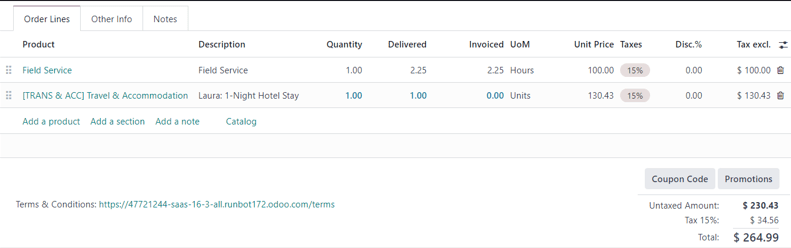
Savdo buyurtmasidagi xarajat uchun mijozdan hisob-kitob qilish uchun Create Invoice tugmasini bosing, Create invoices oynasidan Regular Invoiceni tanlang, keyin Create Draft Invoice tugmasini bosing.
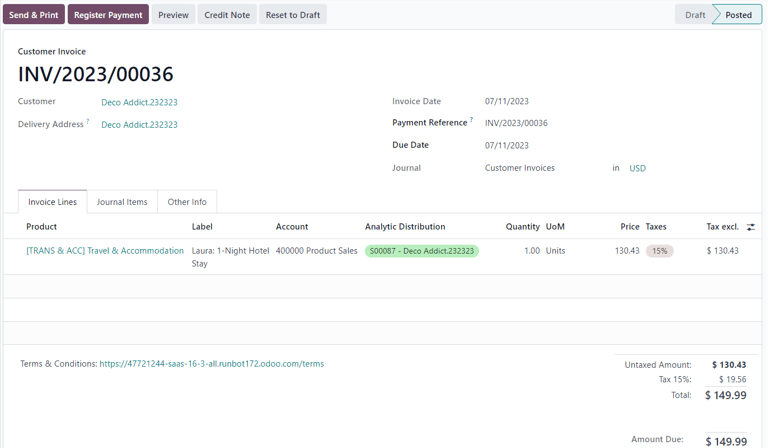
Bu xarajat uchun Customer Invoice Draftni ko'rsatadi. Keyin hisob-kitob jarayonini odatdagidek yakunlash mumkin.
Xarid konfiguratsiyasi
Savdo buyurtmasida qilingan xaridlar uchun mijozdan hisob-kitob qilish uchun Purchase ilovasini majburiy ravishda o'rnatish kerak.
Purchase ilovasini o'rnatish uchun Odoo main dashboard ‣ Apps bo'limiga o'ting. Keyin Apps sahifasida Purchase ilova blokini toping va Activate tugmasini bosing. Sahifa avtomatik ravishda yangilanadi va Odoo asosiy boshqaruv paneliga qaytadi, bu yerda Purchase ilovasi endi foydalanish uchun mavjud.
Savdo buyurtmasiga xarid qo'shish
Savdo buyurtmasiga xarid qo'shish uchun avval xarid buyurtmasini yaratish kerak. Xarid buyurtmasini yaratish uchun bo'sh xarid buyurtmasi formasini ko'rsatish uchun Purchase app ‣ New bo'limiga o'ting.
Birinchidan, xarid buyurtmasiga Vendorni qo'shing. Keyin Products bo'limida ustun sarlavhalarining eng o'ng tomonida joylashgan va ustida nuqtalar bo'lgan ikkita gorizontal chiziq bilan ifodalangan extra column options ochiladigan menyusini bosing. Ushbu ochiladigan menyudan Analytic Distributionni tanlang.
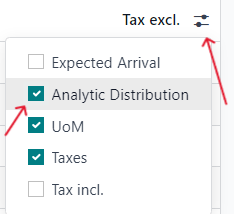
Xarid buyurtmasi formasining Products bo'limidagi sarlavhalarga Analytic Distribution ustunini qo'shgandan so'ng, xarid buyurtmasiga mahsulot(lar)ni qo'shishni davom eting. Buning uchun Add a product tugmasini bosing va ochiladigan menyudan kerakli mahsulotni tanlang. Qo'shiladigan barcha mahsulotlar uchun takrorlang.
WARNING
Xaridni savdo buyurtmasida to'g'ri hisob-kitob qilish uchun xarid buyurtmasidagi mahsulot majburiy ravishda Can be Expensed deb belgilangan, Invoicing Policy Delivered quantities ga o'rnatilgan va mahsulot formasidagi Re-Invoice Expenses maydonida At cost varianti tanlangan bo'lishi kerak.
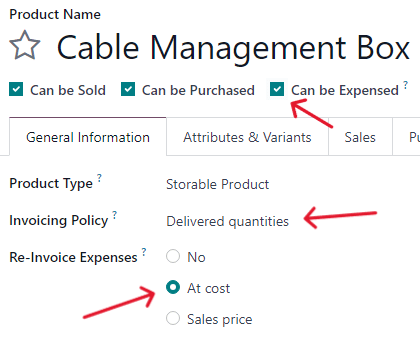
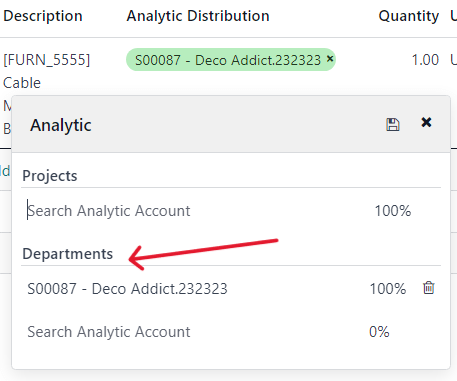
Keyin ushbu xarid buyurtmasi bog'liq bo'lgan savdo buyurtmasi bilan bog'langan tegishli Analytic Distributionni tanlang. Buning uchun Analytic oynasini ko'rsatish uchun bo'sh Analytic Distribution maydonini bosing.
Keyin Departments ochiladigan menyusidan xarid uchun hisob-kitob qilinishi kerak bo'lgan savdo buyurtmasi bilan bog'langan analitik taqsimotni tanlang.
Xarid buyurtmasining Products bo'limida barcha ma'lumotlar kiritilgach, Confirm Order tugmasini bosish orqali buyurtmani tasdiqlang. Keyin mahsulotlar qabul qilinganda Receive Products tugmasini bosing. Bu qabul qilish formasini yaratadi.
TIP
Agar mahsulotlar qabulini tasdiqlashdan oldin har qanday seriya/lot raqamlarini kiritish kerak bo'lsa, qabul qilish formasida mahsulot qatorining eng o'ng tomonida joylashgan to'rtta gorizontal chiziq bilan ifodalangan details belgisini bosing.
Bu zarur Lot/Serial Number(s) va Done miqdorini qo'shish mumkin bo'lgan Detailed Operations bo'limini ko'rsatadi. Tayyor bo'lgach, ma'lumotlarni tasdiqlash uchun Confirm tugmasini bosing.
Keyin xarid buyurtmasini tasdiqlash uchun Validate tugmasini bosing.
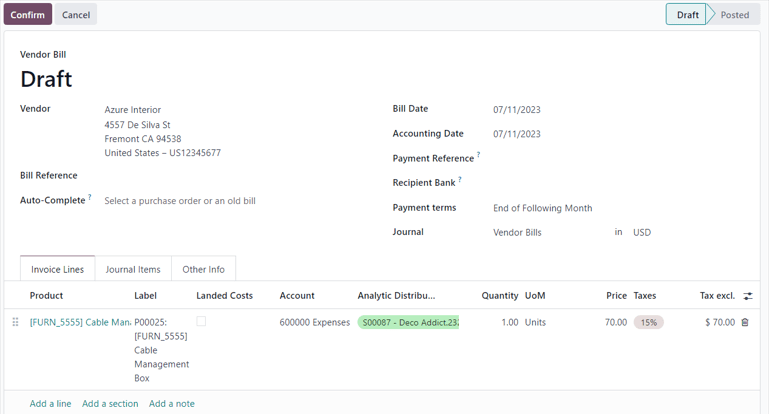
Keyingi bosqichda sahifaning yuqori qismidagi navbat havolalari orqali xarid buyurtmasiga qayting va biriktirilgan savdo buyurtmasida mijozga hisob-kitob qilinishi mumkin bo'lgan sotuvchi hisob-kitobini yaratish uchun Create Bill tugmasini bosing.
TIP
Tasdiqlashdan oldin Vendor Bill Draftda Bill Dateni kiritishni unutmang. Agar Bill Date kiritilmasa, tasdiqlash amalga oshirilishidan oldin ushbu ma'lumotni kiritishni so'rovchi xato oynasi paydo bo'ladi.
Keyin sotuvchi hisob-kitobini tasdiqlash uchun Confirm tugmasini bosing, keyin u avtomatik ravishda savdo buyurtmasiga qo'shiladi va u yerda unga biriktirilgan mijozga bevosita hisob-kitob qilish mumkin.
Xarid uchun hisob-kitob
Savdo buyurtmasidagi xarid uchun mijozdan hisob-kitob qilish uchun avval xaridni savdo buyurtmasiga qo'shing, keyin Sales ilovasida kerakli savdo buyurtmasiga o'ting.
Xarid buyurtmasiga biriktirilgan savdo buyurtmasida xarid qilingan mahsulot endi Order Lines bo'limida o'z mahsulot qatoriga ega va hisob-kitob qilishga tayyor.
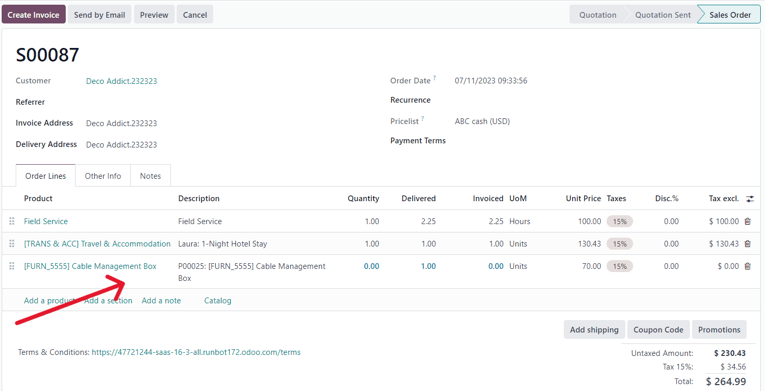
Xarid uchun mijozdan hisob-kitob qilish uchun Create Invoice tugmasini bosing, Create invoices oynasidan Regular Invoiceni tanlang, keyin Create Draft Invoice tugmasini bosing.
Bu Invoice Lines bo'limida yangi qo'shilgan xarid buyurtmasi mahsuloti bilan Customer Invoice Draftni ko'rsatadi.
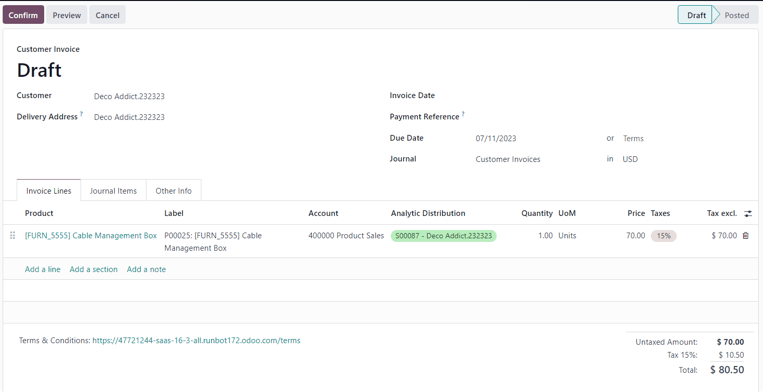
Hisob-kitob jarayonini yakunlash uchun hisob-kitobni tasdiqlash uchun Confirm tugmasini bosing, keyin Register Payment oynasida Register Payment tugmasini bosing.