Kotirovkalar yaratish
Odoo Sales dasturida kotirovkalar yaratilishi va mijozlarga yuborilishi mumkin. Kotirovka tasdiqlangandan so'ng, u rasman savdo buyurtmasiga aylanadi va keyinchalik hisob-faktura qilish va to'lash mumkin.
Kotirovka sozlamalari
Ushbu sozlama variantlariga kirish uchun Sales app ‣ Configuration ‣ Settings ga o'ting va Quotations & Orders bo'limiga siljiting.
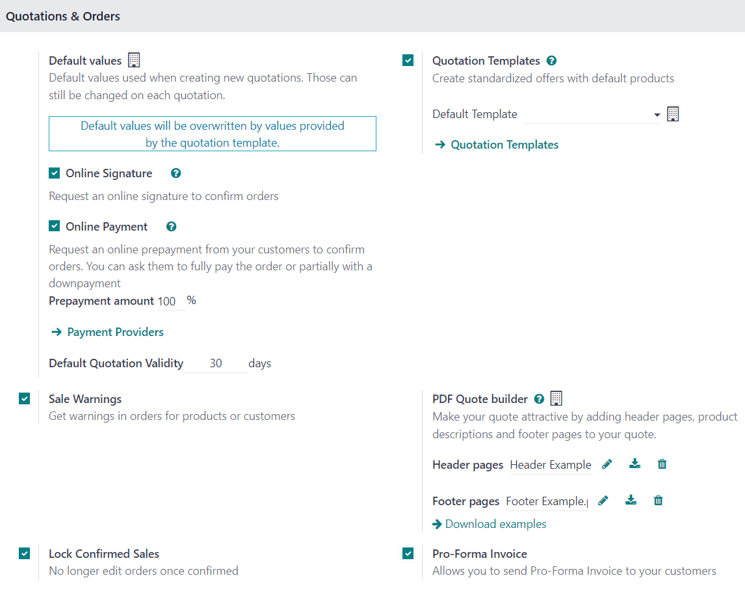
Quotation Templates: Standart mahsulot takliflarini o'z ichiga olgan kotirovka shablonlarini yaratish uchun ushbu variantni yoqing, keyin ular kotirovka formalarida tanlanadi. Ushbu katakcha belgilanganda, qo'shimchaDefault Templatemaydoni vaQuotation Templatessahifasiga havola paydo bo'ladi.Online Signature: Buyurtmalarni tasdiqlash uchun onlayn imzo so'rang.Online Payment: Buyurtmalarni tasdiqlash uchun mijozlardan onlayn oldindan to'lovni so'rang. To'liq yoki qisman to'lovni so'rang (oldindan to'lov orqali). Ushbu katakcha belgilanganda, qo'shimchaPrepayment amount (%)maydoni paydo bo'ladi. Shuningdek,Payment Providerssahifasiga havola ham mavjud.Default Quotation Validity: Kotirovkalar amal qilishi mumkin bo'lgan belgilangan miqdorni (daysda) aniqlang.Default Recurrence: Yangi kotirovka uchun takrorlash davri sifatida foydalanish uchun ochiladigan menyudan standart davrni tanlang.Sale Warnings: Muayyan mahsulotlar yoki mijozlarni o'z ichiga olgan buyurtmalar haqida ogohlantirish xabarlarini oling.PDF Quote builder: Sarlavha sahifalari, mahsulot tavsiflari, altqism sahifalari va boshqalar bilan kotirovkalarning ko'rinishini sozlang.Lock Confirmed Sales: Tasdiqlangan buyurtmalarga boshqa o'zgartirishlarni kiritish mumkin emasligini ta'minlang.Pro-Forma Invoice: Mijozlarga pro-forma hisob-fakturalarini yuboring.
Ushbu sozlamalarning har qandayini faollashtirish uchun kerakli variant(lar) yonidagi katakchani belgilang. Keyin Save tugmasini bosing.
Kotirovkalar boshqaruv paneli
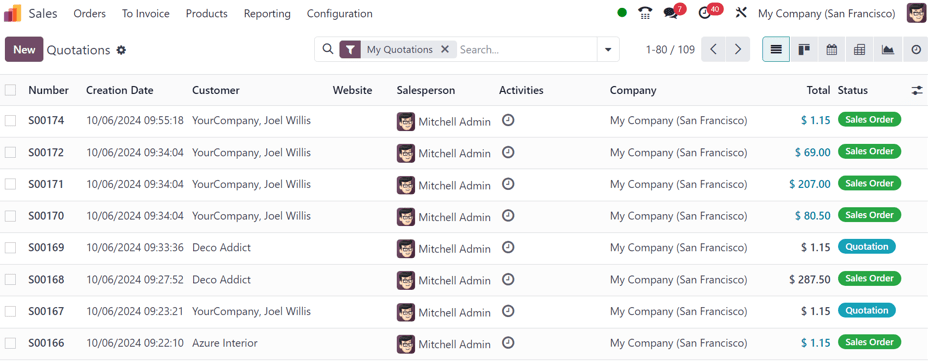
Kotirovkalar boshqaruv paneli - bu Sales app ochilganda paydo bo'ladigan sahifa.
Standart bo'yicha, Quotations boshqaruv paneli qidiruv panelida mavjud bo'lgan standart My Quotations filtri ko'rsatganidek, joriy foydalanuvchi bilan bog'liq ma'lumotlar bazasidagi barcha kotirovkalarni ko'rsatadi.
TIP
Ma'lumotlar bazasidagi barcha kotirovkalarni ko'rish uchun qidiruv panelidan My Quotations filtrini olib tashlang.
Ushbu sahifadagi kotirovkalar standart ro'yxat ko'rinishida paydo bo'ladi, ammo ularni oi-view-kanban Kanban ko'rinishida, fa-calendar Calendar, oi-view-pivot Pivot jadvalida, fa-area-chart Graph yoki fa-clock-o Activity ko'rinishida ham ko'rish mumkin.
Quotations boshqaruv panelidan har qanday ro'yxatdagi kotirovkani ko'rish va/yoki o'zgartirish uchun ro'yxatdan kerakli kotirovka qatorini bosing va Odoo tanlangan kotirovka uchun maxsus formani ochadi.
Kotirovka yaratish
Kotirovka yaratish uchun Sales app ni oching va asosiy Quotations boshqaruv panelining yuqori chap burchagida joylashgan New tugmasini bosing.
WARNING
New tugmasi faqat Quotations boshqaruv paneli ro'yxat yoki Kanban ko'rinishida bo'lgandagina mavjud.
New tugmasini bosish sozlash uchun turli maydonlar va yorliqlar bilan bo'sh kotirovka formasini ochadi.
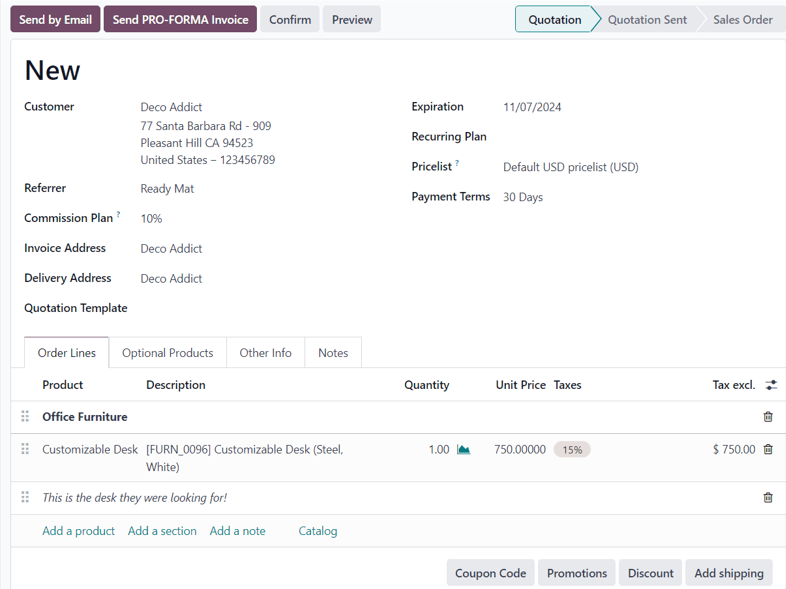
Formaning yuqori qismidagi Customer maydoniga mijozning ismini kiritish bilan boshlang. Bu majburiy maydon.
Agar mijozning ma'lumotlari allaqachon ma'lumotlar bazasida bo'lsa, Invoice Address va Delivery Address maydonlari o'sha mijozning kontakt yozuvidagi ma'lumotlarga asoslagan holda (Contacts dasturida topiladi) ushbu tegishli maydonlar uchun saqlangan ma'lumotlar bilan avtomatik to'ldiriladi.
Agar mijoz boshqa mijoz yoki kontakt tomonidan tavsiya etilgan bo'lsa, ularning ismini Referrer maydoniga kiriting.
Agar Referrer tanlangan bo'lsa, yangi Commission Plan maydoni paydo bo'ladi, unda ochiladigan menyudan komissiya tanlanishi mumkin. Ushbu komissiya Referrer maydonida tanlangan kontaktga beriladi.
Keyin, agar ular mijozning ma'lumotlari bilan avtomatik to'ldirilmagan bo'lsa, Invoice Address va Delivery Address maydonlariga tegishli manzillarni kiriting. Ushbu maydonlarning ikkalasi ham majburiy.
Keyin, agar xohlasangiz, ushbu kotirovkaga qo'llash uchun ochiladigan maydondan Quotation Template ni tanlang. Shuni ta'kidlash kerakki, tanlangan shablonga qarab, ba'zi qo'shimcha maydonlar paydo bo'lishi mumkin.
Expiration maydonida paydo bo'ladigan standart sana Default Quotation Validity setting da (Sales app ‣ Configuration ‣ Settingsda) sozlangan raqamga asoslanadi.
TIP
Kotirovka shablonidan foydalanganda, Expiration maydonidagi sana shablon formasidagi Quotation Validity raqamiga asoslanadi.
Agar kotirovka takrorlanadigan mahsulot yoki obuna uchun bo'lsa, o'sha maxsus ochiladigan menyudan kerakli Recurring Plan ni tanlang.
Agar xohlasangiz, ushbu kotirovkaga qo'llanishi kerak bo'lgan maxsus Pricelist ni tanlang.
Nihoyat, ushbu kotirovka uchun ishlatiladigan har qanday maxsus Payment Terms ni tanlang.
Order Lines yorlig'i
Kotirovka formasidagi birinchi yorliq Order Lines yorlig'idir.
Ushbu yorliqda mahsulotlarni va ushbu mahsulotlarning miqdorlarini tanlab, ularni kotirovkaga qo'shing.
Ushbu yorliqdan mahsulotlarni kotirovkaga qo'shishning ikki yo'li mavjud.
Add a product ni bosing, Product ochiladigan maydonidan kerakli elementni tanlang va kerak bo'lsa, tanlangan mahsulotning miqdorini o'zgartiring.
Yoki, Catalog ni bosing, bu Product Category va Attributes bo'yicha tartibga solinadigan elementlar bilan tashkil etilgan katalog ko'rinishida har bir element (va har bir potentsial mahsulot varianti)ni ko'rsatadigan alohida sahifani ochadi.
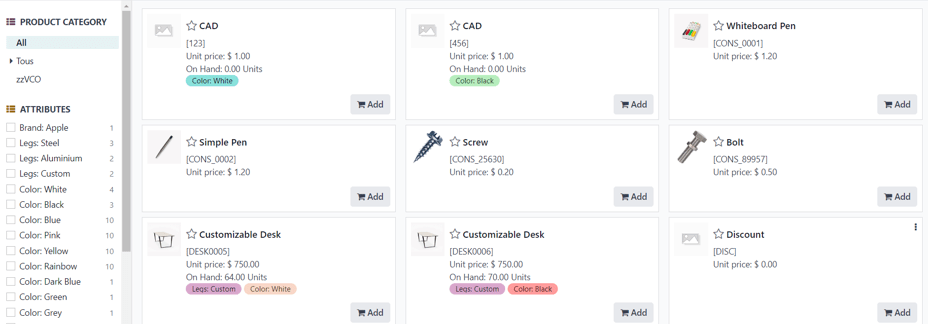
Bu yerdan shunchaki kerakli elementlarni toping, mahsulot kartasidagi fa-shopping-cart Add tugmasini bosing va kerak bo'lsa miqdorni sozlang. Tugallangach, kotirovkaga qaytish uchun yuqori chap burchakdagi Back to Quotation tugmasini bosing, bu yerda yangi tanlangan katalog elementlarini Order Lines yorlig'ida topish mumkin.
Agar bir nechta elementlar kotirovkada yanada tartibli tarzda taqdim etilishi kerak bo'lsa, Add a section ni bosing, bo'lim uchun nom kiriting va ushbu bo'lim sarlavhasini Order Lines yorlig'idagi elementlar orasidagi kerakli joyga suring. Bo'lim sarlavhasi qalin harflar bilan ko'rinadi.
Kerak bo'lsa, muayyan mahsulot haqida maxsus eslatma qo'shish uchun muayyan mahsulot qatori ostidagi Add a note ni bosing. Eslatma kursiv harflar bilan ko'rinadi. Keyin, kerak bo'lsa, eslatmani kerakli mahsulot qatori ostiga suring.
Mahsulot qatorlari ostida quyidagilarning har qandayini qo'llash uchun bosiladigan tugmalar mavjud: Coupon Code, Promotions, Discount va/yoki Add shipping.
Optional Products yorlig'i
Mijozga taqdim etilishi mumkin bo'lgan bog'liq mahsulotlarni tanlash uchun Optional Products yorlig'ini oching, bu esa savdoning ko'payishiga olib kelishi mumkin.
Masalan, agar mijoz mashina sotib olmoqchi bo'lsa, taklif etilishi mumkin bo'lgan ixtiyoriy mahsulot Trailer Hitch dir.
Other Info yorlig'i
Other Info yorlig'ida to'rt xil bo'limga ajratilgan turli kotirovka bilan bog'liq konfiguratsiyalar mavjud: Sales, Delivery, Invoicing va Tracking.
TIP
Ba'zi maydonlar faqat maxsus sozlamalar va variantlar sozlangan bo'lsagina paydo bo'ladi.
Sales bo'limi
Other Info yorlig'ining Sales bo'limida sozlanishi mumkin bo'lgan savdoga xos maydonlar mavjud.
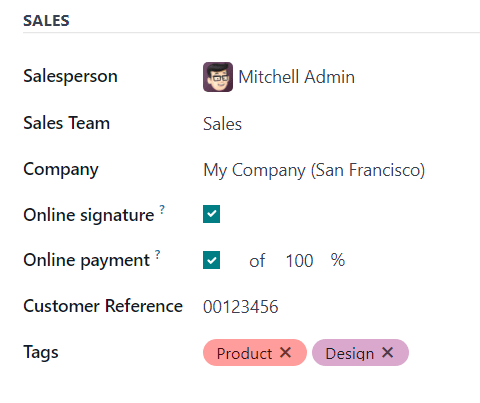
Salesperson: Ushbu kotirovka bilan bog'lanishi kerak bo'lgan sotuvchini ochiladigan menyudan tayinlang. Kotirovkani dastlab yaratgan foydalanuvchi standart bo'yicha ushbu maydonva tanlanadi.Sales Team: Ushbu kotirovkaga maxsus savdo jamoasini tayinlang. Agar tanlanganSalespersonsavdo jamoasining a'zosi bo'lsa, o'sha jamoa maydonda avtomatik to'ldiriladi.Company: Ushbu kotirovka bog'lanishi kerak bo'lgan kompaniyani ochiladigan menyudan tanlang. Ushbu maydon faqat ko'p kompaniyali muhitda ishlashda paydo bo'ladi.Online signature: Buyurtmani tasdiqlash uchun mijozdan onlayn imzo so'rash uchun ushbu katakchani belgilang. Ushbu maydon faqat Online Signature sozlamasi yoqilgan bo'lsagina paydo bo'ladi.Online payment: Ushbu katakchani belgilang va buyurtmani tasdiqlash uchun mijozdan onlayn to'lovni so'rash uchun qo'shni maydoniga kerakli foizni kiriting (umumiy miqdorning o'sha belgilangan foizi uchun). Ushbu maydon faqat Online Payment sozlamasi yoqilgan bo'lsagina paydo bo'ladi.Customer Reference: Ushbu mijoz uchun maxsus mos yozuvlar ID sini kiriting. Kiritilgan mos yozuvlar ID si harflar, raqamlar yoki ikkalasining aralashmasini o'z ichiga olishi mumkin.Tags: Qo'shimcha tashkilot va Odoo Sales dasturida yaxshilangan qidiruv imkoniyati uchun kotirovkaga maxsus teglar qo'shing. Kerak bo'lsa, bir nechta teglar qo'shilishi mumkin.
Delivery bo'limi
Other Info yorlig'ining Delivery bo'limida sozlanishi mumkin bo'lgan yetkazib berishga xos maydonlar mavjud.
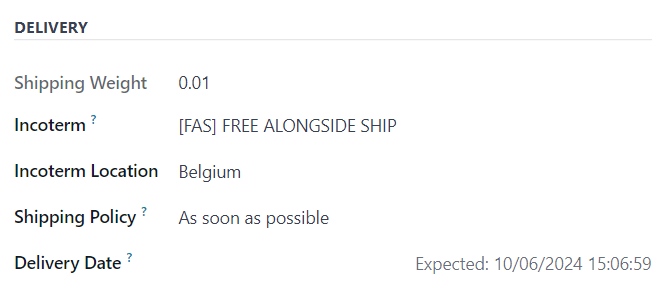
Shipping Weight: Yetkazib beriladigan elementlarning og'irligini ko'rsatadi. Ushbu maydon o'zgartirilmaydi. Mahsulot og'irligi alohida mahsulot formalarida sozlanadi.Incoterm: Xalqaro tranzaksiyalar uchun oldindan belgilangan tijorat shartlari sifatida foydalanish uchun Incoterm (Xalqaro Tijorat Shartlari)ni tanlang.Incoterm Location: Agar Incoterm ishlatilayotgan bo'lsa, ushbu maydoniga xalqaro manzilni kiriting.Shipping Policy: Ochiladigan menyudan kerakli yetkazib berish siyosatini tanlang. Agar barcha mahsulotlar bir vaqtda yetkazib berilsa, yetkazib berish buyurtmasi eng katta mahsulot yetkazib berish vaqtiga asoslanib rejalashtiriladi. Aks holda, u eng qisqa yetkazib berish vaqtiga asoslanadi. Mavjud variantlar:As soon as possibleyokiWhen all products are ready.Delivery Date: Kalendar ochilish oynasini ochish uchun bo'sh maydonni bosing, undan mijozning yetkazib berish sanasini tanlash mumkin. Agar maxsus sana kerak bo'lmasa, o'sha maydonning o'ng tomonida ko'rsatilganExpectedsanasiga murojaat qiling.
Invoicing bo'limi
Other Info yorlig'ining Invoicing bo'limida sozlanishi mumkin bo'lgan hisob-fakturalashga xos maydonlar mavjud.
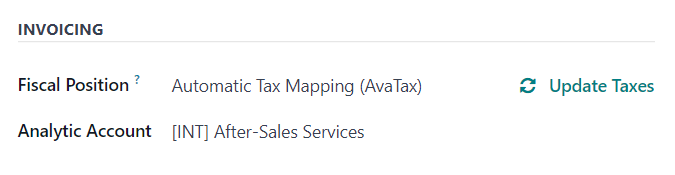
Fiscal Position: Muayyan mijozlar yoki savdo buyurtmalari/hisob-fakturalar uchun soliqlar va hisoblarni moslash uchun ishlatiladigan fiskal pozitsiyani tanlang. Standart qiymat mijozdan keladi. Agar ushbu maydonva tanlov qilinsa,fa-refreshUpdate Taxesbosiladigan havola va belgisi paydo bo'ladi. Bosilganda, ushbu muayyan mijoz va kotirovka uchun soliqlar yangilanadi. Tasdiqlash oynasi ham paydo bo'ladi.Analytic Account: Ushbu mijoz/kotirovkaga qo'llash uchun analitik hisobni tanlang.
Tracking bo'limi
Other Info yorlig'ining Tracking bo'limida sozlanishi mumkin bo'lgan kuzatuvga xos maydonlar mavjud.
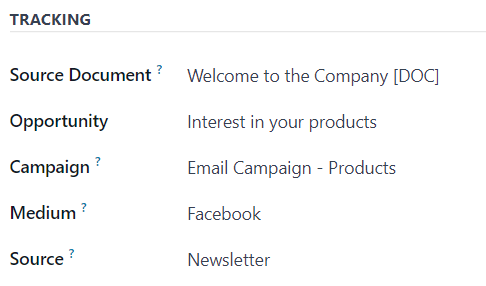
Source Document: Agar tegishli bo'lsa, kotirovka/savdo buyurtmasini yaratgan hujjatning ma'lumotnomesini kiriting.Opportunity: Agar tegishli bo'lsa, ushbu kotirovka bilan bog'liq maxsus imkoniyatni (CRM dasturidan) tanlang.Campaign: Agar tegishli bo'lsa, ushbu kotirovka bilan bog'liq marketing kampaniyasini tanlang.Medium: Agar tegishli bo'lsa, ushbu kotirovka paydo bo'lgan usulni (masalan, Email) tanlang.Source: Agar tegishli bo'lsa, ushbu kotirovkani yaratish uchun ishlatilgan havolaning manbasini (masalan, Facebook) tanlang.
Notes yorlig'i
Kotirovka formasining Notes yorlig'ida, agar xohlasangiz, kotirovka va/yoki mijoz haqida har qanday maxsus ichki eslatmalarni kiriting.
Kotirovkalarni yuborish va tasdiqlash
Barcha kerakli maydonlar va yorliqlar sozlangandan so'ng, kotirovkani tasdiqlash uchun mijozga yuborish vaqti keldi. Tasdiqlanganidan so'ng, kotirovka rasmiy savdo buyurtmasiga aylanadi.
Formaning yuqori qismida bir qator tugmalar mavjud:
Send by Email: Bosilganda,Recipientsmaydonida mijozning ismi va elektron pochta manzili,Subjectmaydonida kotirovka (va mos yozuvlar ID si) va elektron pochta tanasida o'zgartirish mumkin bo'lgan qisqa standart xabar bilan ochilish oynasi paydo bo'ladi.Uning ostida kotirovkaning PDF nusxasi biriktirilgan. Tayyor bo'lganda, kotirovkani elektron pochta orqali mijozga yuborish uchun
Sendtugmasini bosing, shunda ular uni ko'rib chiqishi va tasdiqlashi mumkin.Send PRO-FORMA Invoice: Ushbu tugma faqat Pro-Forma Invoice sozlamasi yoqilgan bo'lsagina paydo bo'ladi. Bosilganda,Recipientsmaydonida mijozning ismi va elektron pochta manzili,Subjectmaydonida Proforma hisob-fakturasi (va mos yozuvlar ID si) va elektron pochta tanasida o'zgartirish mumkin bo'lgan qisqa standart xabar bilan ochilish oynasi paydo bo'ladi.Uning ostida kotirovkaning PDF nusxasi biriktirilgan. Tayyor bo'lganda, kotirovkani elektron pochta orqali mijozga yuborish uchun
Sendtugmasini bosing, shunda ular uni ko'rib chiqishi va tasdiqlashi mumkin.Confirm: Bosilganda, kotirovka tasdiqlanadi va holatSales Orderga o'zgaradi.Preview: Bosilganda, Odoo mijoz o'zlarining mijoz portaliga kirganda ko'radigan kotirovkaning oldindan ko'rishini ochadi. Kotirovka formasiga qaytish uchun ko'k bannerdagi preview sahifasining yuqori qismidagifa-arrow-rightBack to edit modehavolasini bosing.Cancel: Bosilganda, kotirovka bekor qilinadi.
TIP
Agar Lock Confirmed Sales sozlamasi yoqilgan bo'lsa, savdo buyurtmasi Locked bo'ladi va savdo buyurtmasi formasida shunday ko'rsatiladi.
Shu nuqtada kotirovka tasdiqlandi, savdo buyurtmasiga aylandi va endi hisob-faktura qilish va to'lash uchun tayyor.
Hisob-fakturalash haqida batafsil ma'lumot uchun Invoice based on delivered or ordered quantities ga murojaat qiling.