Marketing atribusiyasi hisobotlari
Odoo CRM ilovasidan marketing atribusiyasi hisobotini tuzish uchun foydalaning, bu hisobot potentsial mijozlar manbasini tahlil qiladi va ularni marketingning potentsial mijozlarni yaratish, atribusiya, g'alaba darajasi va boshqalarga umumiy ta'sirini hisoblash maqsadida guruhlaydi.
Potentsial mijozlar tahlili boshqaruv paneli
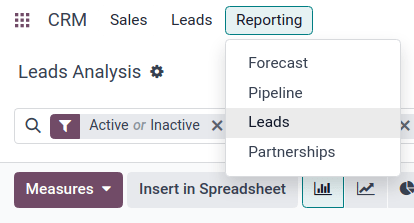
CRM app ‣ Reporting ‣ Leadsga o'tish orqali Leads Analysis boshqaruv paneliga o'tishdan boshlang.
TIP
Hisobotlar CRM app ‣ Leads boshqaruv panelida ham o'tkazilishi mumkin, bu faqat Settings sahifasida Leads xususiyati faollashtirilgan bo'lsa kirish mumkin.
Agar Leads xususiyati faollashtrilmagan bo'lsa, CRM app ‣ Sales ‣ My Pipeline boshqaruv paneli ham hisobotlarni o'tkazish uchun ishlatilishi mumkin.
Ikkala boshqaruv paneli ham atribusiya hisobotini o'tkazish uchun zarur bo'lgan Filters va Group By mezonlarini o'z ichiga oladi.
fa-area-chart (grafik) ko'rinishi sukut bo'yicha ko'rsatiladi, Search... satridagi Active or Inactive va Created on: [current year] filtrlari faol. Grafik tasvirda har oy va sotuvchilar guruhi bo'yicha yaratilgan potentsial mijozlar soni ko'rsatiladi, har bir sotuvchilar guruhi har oy uchun o'z rangiga ega.
Ko'rinishni oi-view-list (ro'yxat) variantiga o'zgartiring, boshqaruv panelining yuqori-o'ng qismida joylashgan tegishli belgini bosish orqali. Bu potentsial mijozlarni Group By parametrlari tomonidan belgilangan guruhlashda osonlik bilan ko'rsatish imkonini beradi.

UTM parametrlarini qo'shish
Urchin Tracking Modules (UTMlar) - bu tashrif buyuruvchilar ma'lumotlarini kuzatish uchun ishlatiladigan URL-larga kiritilgan matn parchalari. Bu tashrif buyuruvchi havolaga qanday yetganligiga oid parametrlarni, masalan, tashrif qilingan veb-sayt turini va/yoki tashrif kelgan marketing kampaniyasini o'z ichiga oladi.
Odoo bu UTMlarni marketing kampaniyalarining ko'rsatkichlari va samaradorligini kuzatish uchun marketing atribusiyasi hisobotida parametr sifatida ishlatishi mumkin.
UTMlarni yaratish
Odoo-dagi link tracker UTMlarni yaratish va sozlash uchun ishlatilishi mumkin.
UTMlar Email Marketing va Marketing Automation ilovalari tomonidan ham avtomatik yaratilishi mumkin.
Marketing atribusiyasi hisobotida ishlatiladigan UTM parametrlari qamrov darajasi bo'yicha kamayish tartibida Medium, Source va Campaigndir.
- Medium eng keng qamrovga ega UTM bo'lib, havolaga kirish uchun ishlatiladigan vositani aniqlash uchun ishlatiladi. Bu ijtimoiy media, elektron pochta yoki bir marta bosish narxi (CPC) kabi vositalarni o'z ichiga olishi mumkin.
- Source aniqroq bo'lib, trafik manbasini aniqlash uchun ishlatiladi. Masalan, veb-sayt nomi, ishlatiladigan qidiruv tizimi yoki aniq ijtimoiy media platformasi.
- Campaign eng aniq bo'lib, aniq marketing kampaniyalarini nom bo'yicha kuzatishi mumkin. Bu tanlov yoki mahsulot nomi, sotuv turi va hokazolarni o'z ichiga olishi mumkin.
Hisobotlarni yaratish
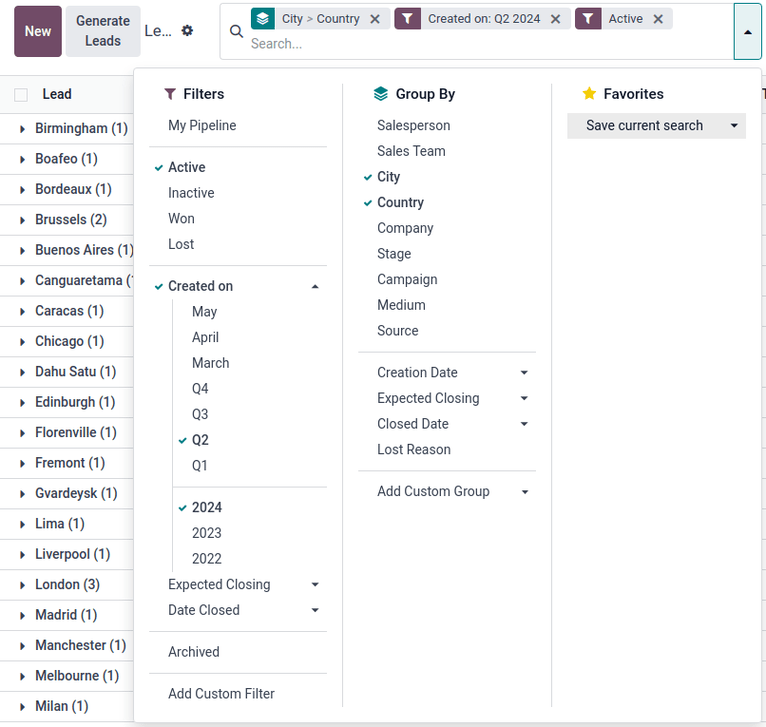
Hisobotni yaratishni boshlash uchun filtr va guruhlash parametrlari ro'yxatini ko'rish uchun Search... satrining o'ng tomonidagi fa-caret-down (pastga o'q) ni bosing.
Qidiruv variantlarining chap ustunida joylashgan Filters faqat filtrga mos keladigan natijalarni saqlash uchun ishlatilishi mumkin. Masalan, Won filtrini tanlash atribusiya hisobotida faqat yutilgan potentsial mijozlarni ko'rsatadi.
O'rta ustunda joylashgan Group By natijalarni guruhlarga ajratish uchun ishlatiladi va filtrlar bilan yoki ularsiz ishlatilishi mumkin.
TIP
Bir nechta Group By variantlarini belgilash birinchi tanlangan variantga muvofiq ichki guruhlarni yaratadi. Masalan, Group By ustunida Medium, keyin Source, so'ngra Campaignni tanlash barcha natijalarni birinchi vosita bo'yicha, keyin har bir vositadagi aniq manbalar bo'yicha, so'ngra har bir manbadagi kampaniyalar bo'yicha saralaydi.
Buni Search... satrida paydo bo'lgan guruh plitasidagi tanlovlarning yo'nalishi va tartibiga qarab tekshirish mumkin.

::: example Foydali birinchi hisobot uchun:
Filtersustunidan hali ham faol deb belgilangan potentsial mijozlarni ko'rish uchunActivefiltrini tanlang.Group Byustunidan (aniq shu tartibda)Sourceni, keyin qaysi guruhlash ko'proq tegishli bo'lishiga qarabCityyokiCountryni tanlang.
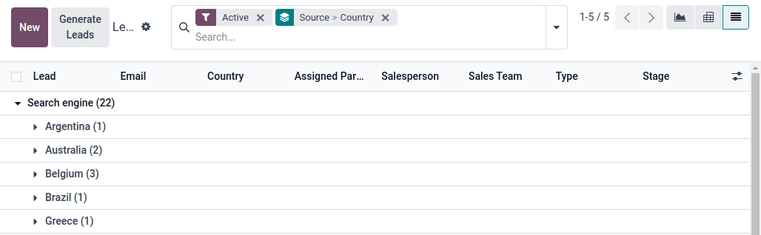
Bu hisobot barcha faol potentsial mijozlarni o'z ichiga oladi, birinchi potentsial mijoz manbasi bo'yicha, keyin har bir potentsial mijoz kelgan shahar yoki mamlakat bo'yicha guruhlangan. Bu joylashuv bo'yicha saralangan faol imkoniyatlarning zichligini ko'rish uchun foydali.
Bu ma'lumotlar bilan konferentsiyalar yoki reklama taxtalar kabi marketing kampaniyalari eng ko'p potentsial daromad keltirayotgan joylarga yo'naltirilishi mumkin. Xuddi shunday, mavjud marketing kampaniyalari kam samarali bo'lgan joylarda targ'ibotni kuchaytirishga ko'proq e'tibor berilishi mumkin. :::
Hisobotlarni eksport qilish
Hisobotning o'lchovlarini belgilash uchun Leads Analysis boshqaruv panelidagi oi-view-pivot (pivot view)ga o'tishdan boshlang.
Hisobotning mavjud o'lchovlarini ko'rish uchun Measures tugmasini bosing. Ochiladigan menyudan kerakli o'lchovlarni tanlang (bir nechta o'lchovlar tanlanishi mumkin) va o'lchovlar, filtrlar va guruhlarning barchasi pivot jadvalda to'g'ri ko'rsatilganligini tekshiring. Bu ma'lumotlarning eksport qilishga tayyor ekanligini ta'minlaydi.
Ma'lumotlarni .xlsx fayli sifatida ro'yxat shaklida tezda eksport qilish uchun oi-view-list (ro'yxat ko'rinishi)ga o'ting. Sahifaning yuqori-chap qismidagi Lead Analysisning o'ng tomonida joylashgan Actions fa-cog (tishli g'ildirak) belgisini bosing va fa-upload Export Allni bosing. Hisobot avtomatik ravishda .xlsx fayli sifatida yuklab olinadi.
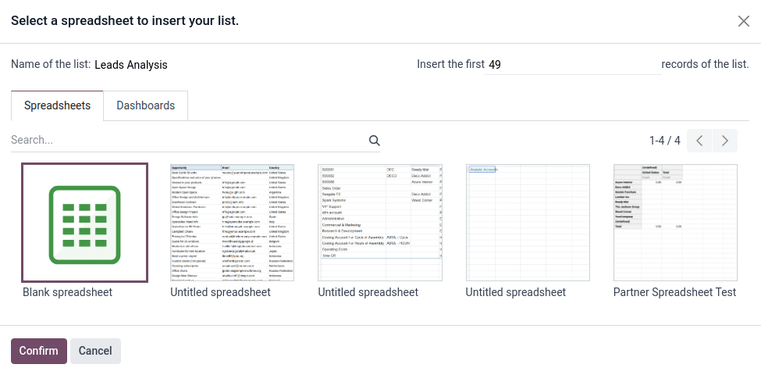
Ko'proq eksport variantlari uchun hisobotni Odoo Documents ilovasiga eksport qilish mumkin. Leads Analysis sahifasining oi-view-list (ro'yxat ko'rinishi)dan Actions fa-cog (tishli g'ildirak) belgisini yana bosishdan boshlang. Endi fa-table Spreadsheetga o'ting va oi-view-list Insert list in spreadsheetni bosing. Select a spreadsheet to insert your list. nomli pop-up oyna paydo bo'ladi.
Agar kerak bo'lsa, hisobotni [Name of the list] maydonidan foydalanib qayta nomlash mumkin. Hisobotdagi elementlar soni [Insert the first _ records of the list] yorlig'i bilan belgilanishi mumkin. Keyin, yangi Blank spreadsheetni tanlang yoki mavjud elektron jadvalga eksport qiling. Nihoyat, Confirm tugmasini bosing.
Hisobotni tashqi elektron jadvallar dasturida foydalanish uchun .xlsx fayli sifatida eksport qilish uchun Actions fa-cog (tishli g'ildirak) belgisini bosing va fa-upload Export All variantini tanlang. Agar so'ralsa, fayl joyini tanlang, faylni nomlang, keyin Saveni bosing.