Lidlarni yaratish (email yoki qo'lda)
Lidlarni CRM ilovasiga maxsus email taxalluslari orqali va yangi yozuvlarni qo'lda yaratish orqali qo'shish mumkin. Bu website contact form orqali ilovada yaratilgan lidlar va imkoniyatlarga qo'shimcha hisoblanadi.
Avvalo, ma'lumotlar bazasida Lidlar xususiyati yoqilganligini ta'minlang, buning uchun CRM app ‣ Configuration ‣ Settings ga o'ting. Leads katakchasini belgilang, so'ngra Save tugmasini bosing.
Email taxalluslarini sozlash
Har bir sotuv jamoasi o'zining noyob email taxallusini yaratish va undan foydalanish imkoniyatiga ega. Ushbu manzilga xabarlar yuborilganda, xabardagi ma'lumotlar bilan lid (yoki imkoniyat) yaratiladi.
Sotuv jamoasining email taxallusini yaratish yoki yangilash uchun CRM app ‣ Configuration ‣ Sales Teams ga o'ting. Jamoaning tafsilotlar sahifasini ochish uchun ro'yxatdan jamoani bosing.
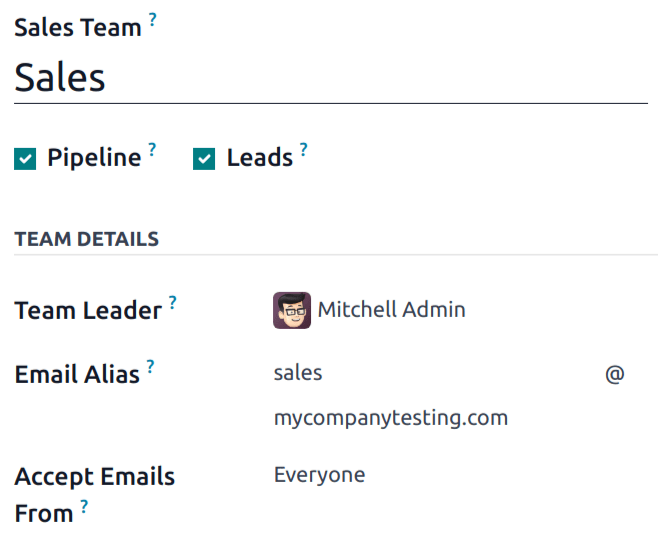
Email Alias maydoniga email taxallusi uchun nom kiriting yoki mavjud nomni tahrirlang. Accept Emails From maydonida ushbu email taxallusiga xabar yuborishga kimga ruxsat berilganligini tanlash uchun pastga tushish menyusidan foydalaning:
Everyone: har qanday email manzilidan xabarlar qabul qilinadi.Authenticated Partners: faqat hamkor (aloqa yoki mijoz) yozuvi bilan bog'langan email manzillaridan xabarlar qabul qilinadi.Followers only: faqat jamoa bilan bog'liq yozuvni (lid yoki imkoniyat kabi) kuzatib boruvchilardan xabarlar qabul qilinadi. Jamoa a'zolaridan ham xabarlar qabul qilinadi.Authenticated Employees: faqat Employees ilovasidagi yozuv bilan bog'langan email manzillaridan xabarlar qabul qilinadi.
Email orqali yaratilgan lidlar
Email taxallusi xabarlaridan yaratilgan lidlarni CRM app ‣ Leads ga o'tib ko'rish mumkin. Uni ochish va tafsilotlarni ko'rish uchun ro'yxatdan lidni bosing.
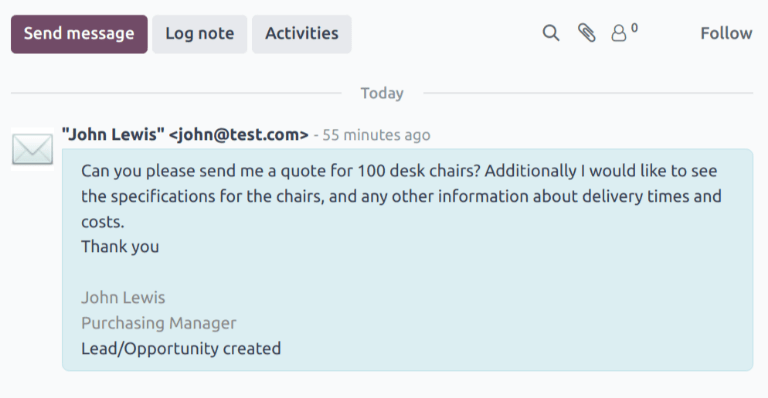
Taxallus tomonidan qabul qilingan email lid uchun chatter ipiga qo'shiladi. Xabarning mavzu qatori sarlavha maydoniga qo'shiladi va Email maydoni kontaktning email manzili bilan yangilanadi.
TIP
Agar ma'lumotlar bazasida lidlar xususiyati yoqilmagan bo'lsa, email taxallusiga yuborilgan xabarlar ma'lumotlar bazasiga imkoniyatlar sifatida qo'shiladi.
Lidlarni qo'lda yaratish
Lidlarni yangi yozuvni qo'lda yaratish orqali CRM ilovasiga to'g'ridan-to'g'ri qo'shish mumkin. Mavjud lidlar ro'yxatini ko'rish uchun CRM app ‣ Leads ga o'ting.
TIP
Lidlarni Generate Leads tugmasi orqali ham qo'shish mumkin.
Ro'yxatning yuqori chap qismida bo'sh Leads formasini ochish uchun New tugmasini bosing.
Yangi formaning birinchi maydoniga yangi lid uchun sarlavha kiriting. Keyinchalik, Contact Name va Company Name kiriting.
TIP
Agar lid converted to an opportunity bo'lsa, Company Name maydoni ushbu imkoniyatni mavjud mijozga bog'lash yoki yangi mijoz yaratish uchun ishlatiladi.
Imkoniyatlarni qo'lda yaratish
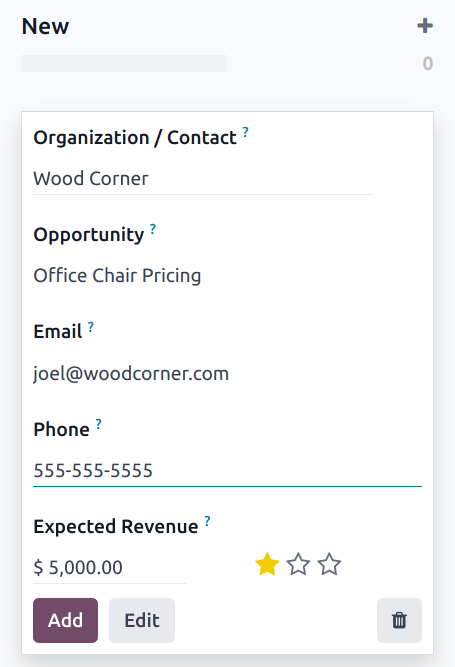
Imkoniyatni qo'lda yaratish uchun CRM app ‣ Sales ‣ My Pipeline ga o'ting. Sahifaning yuqori chap qismida yangi imkoniyat Kanban kartasini yaratish uchun New tugmasini bosing. Organization/Contact maydoniga imkoniyat tegishli bo'lgan kompaniya nomini kiriting.
Nomni tanlang va uni Opportunity maydoniga kiriting. Bu majburiy maydon. Imkoniyatni qo'lda yaratayotganda, imkoniyat tafsilotlariga bog'liq nomni qo'shish foydalidir.
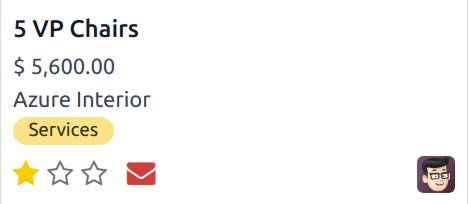
::: example Quyidagi misolda imkoniyat [5 VP Chairs] deb nomlangan. Bu mijoz qiziqayotgan mahsulotni, shuningdek, mahsulotlarning potentsial sonini aniqlaydi.
 :::
:::
Imkoniyat uchun aloqa ma'lumotlarini Email va Phone maydonlariga kiriting.
Expected Revenue maydoniga imkoniyat uchun taxminiy qiymatni kiriting.
TIP
Expected Revenue va ustuvorlik maydonlaridagi ma'lumotlar individual sotuvchilar va jamoa asosida ishlashni kuzatish uchun ishlatilishi mumkin. Qo'shimcha ma'lumot uchun ../performance/expected_revenue_report va ../track_leads/lead_scoring ga qarang.
Keyin ustuvorlikni belgilash uchun fa-star-o (yulduzcha) ikonalaridan foydalaning.
fa-star-ofa-star-ofa-star-o: past ustuvorlikfa-starfa-star-ofa-star-o: o'rta ustuvorlikfa-starfa-starfa-star-o: yuqori ustuvorlikfa-starfa-starfa-star: juda yuqori ustuvorlik
TIP
Ustuvorlikni belgilash Kanban ko'rinishida lidlar tartibini o'zgartiradi, yuqori ustuvorlikli lidlar birinchi bo'lib ko'rsatiladi.
Barcha kerakli ma'lumotlar kiritilgach, Add tugmasini bosing.