Veb aloqa formalaridan imkoniyatlar yaratish
Veb-saytga aloqa formasini qo'shish tashrif buyuruvchilarni lidlar va imkoniyatlarga aylantirishni osonlashtiradi. Tashrif buyuruvchi o'z ma'lumotlarini yuborishdan so'ng, imkoniyat avtomatik ravishda yaratilishi va belgilangan sotuv jamoasi hamda sotuvchiga tayinlanishi mumkin.
Aloqa formalarini sozlash
Odatiy bo'lib, Odoo veb-saytidagi Contact Us sahifasi oldindan sozlangan aloqa formasini ko'rsatadi. Ushbu formani muayyan sotuv jamoasining ehtiyojlariga mos ravishda kerak bo'lsa sozlash mumkin.
Website app ‣ Contact Us ga o'ting, keyin veb muharririni ochish uchun ekranning yuqori o'ng qismidagi Edit tugmasini bosing. O'ng yon panelda forma sozlash parametrlarini ochish uchun veb-sahifa asosiy qismidagi forma blokiga bosing. O'ng yon panelning From bo'limidan aloqa formasini sozlash uchun quyidagi opsiyalar mavjud:
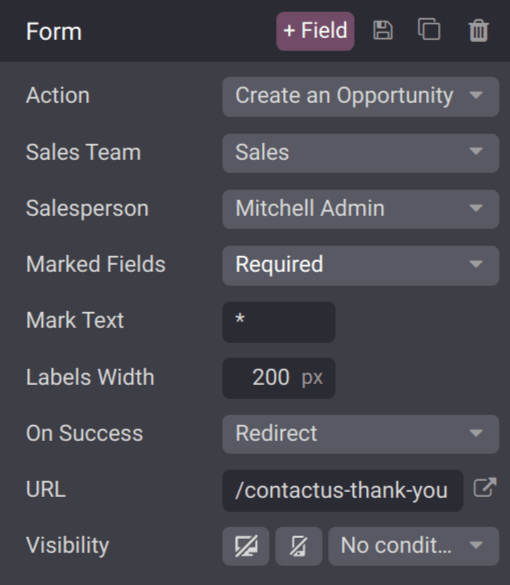
Action: aloqa formasi uchun standart harakatSend an Emaildir. Ma'lumotni CRM ilovasida qo'lga kiritish uchun pastga tushish ro'yxatidanCreate an Opportunityni tanlang.Sales Team: ushbu formadan keladigan imkoniyatlar tayinlanishi kerak bo'lgan sotuv jamoasini pastga tushish menyusidan tanlang. Ushbu maydon faqatActionmaydoniCreate an Opportunityga o'rnatilgan bo'lsagina paydo bo'ladi.Salesperson: agar imkoniyatlar aniq sotuvchiga tayinlanishi kerak bo'lsa, ularni pastga tushish menyusidan tanlang. Agar ushbu maydondan hech narsa tanlanmasa, imkoniyatlar jamoaning mavjud qoidalariga asoslanib tayinlanadi.Marked Fields: ushbu maydondan forma belgilangan maydonlar bilan qanday ishlashini o'zgartirish uchun foydalaning. Standart opsiya belgilangan maydonlarniRequiredsifatida ko'rib chiqishdir, bu tavsiya etilgan sozlama.Mark Text:Marked Fieldsqanday aniqlanishi kerakligini tanlang. Standart belgi yulduzcha ([*]) dir.Labels Width: agar kerak bo'lsa, yorliqlarning piksel kengligini o'zgartirish uchun ushbu maydondan foydalaning.On Success: mijoz formani muvaffaqiyatli yuborgandan so'ng veb-sahifa qanday munosabat bildirishi kerakligini tanlang.Nothingmijozni xuddi shu ekranda qoldiradi, forma muvaffaqiyatli yuborilganligini tasdiqlash xabari bilan.Redirectmijozni quyidagiURLmaydonida ko'rsatilgan manzil asosida yangi veb-sahifaga yuboradi.Show Messageformani mijozga kimdir tez orada javob berishi kerakligini bildiruvchi oldindan sozlangan xabar bilan almashtiradi.URL: agarOn SuccessmaydonidaRedirecttanlangan bo'lsa, formani muvaffaqiyatli yuborgandan so'ng mijozlar yo'naltirilishi kerak bo'lgan veb-sahifa uchun URL ni kiriting.Visibility: agar kerak bo'lsa, ushbu maydon uchun har qanday ko'rinish shartlarini qo'shish uchun pastga tushish menyusidan foydalaning.
WARNING
Agar CRM sozlamalarida lidlar faollashtirilgan bo'lsa, Create an Opportunity tanlash o'rniga lid yaratadi. Lidlarni faollashtirish uchun CRM app ‣ Configuration ‣ Settings ga o'ting va Leads katakchasini belgilang. Keyin Save tugmasini bosing.
Aloqa formasi maydonlarini sozlash
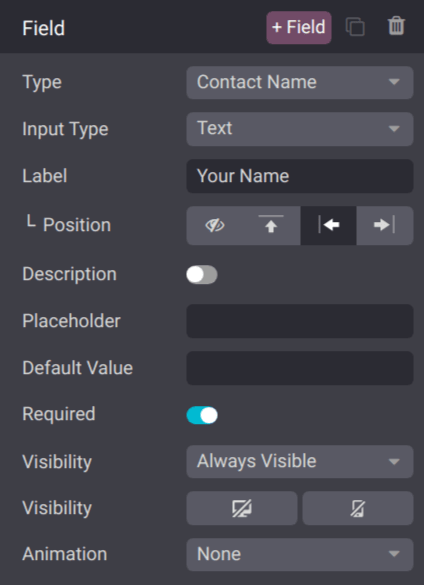
Forma sozlamalariga qo'shimcha ravishda, har bir maydonning sozlamalarini ham sozlash mumkin. Veb muharriri menyusi hali ochiq turgan holda, yon panelda Field sozlash parametrlari bo'limini ochish uchun maydonga bosing. Maydonni sozlash uchun quyidagi opsiyalar mavjud:
Type: maxsus maydon opsiyasini yoki mavjud maydon turini tanlang.Input Type: mijozlar qanday turdagi ma'lumot kiritishi kerakligini belgilang. Mavjud opsiyalarText,Email,TelephoneyokiUrldir. Ushbu maydondan qilingan tanlov mijozlar ma'lumot kiritishda foydalanishi mumkin bo'lgan formatni cheklaydi.Label: maydon uchun nomni kiriting.Position: yorliqning formaning qolgan qismi bilan qanday tekislanishini tanlang. Yorliqni yashirish, maydon ustida, maydonning chap tomonida yoki o'ng tomonga tekislangan va maydonga yaqinroq qilish mumkin.Description: mijozlarga qo'shimcha ko'rsatmalar berishi mumkin bo'lgan maydon uchun tavsif qo'shish uchun tumblerni suring. Tavsifni qo'shish uchun formadagi maydon ostiga bosing.Placeholder: formatlash muhim bo'lgan joylarda, masalan, telefon raqami yoki email manzili kabi ma'lumotni qanday kiritishni bilishlariga yordam berish uchun foydalanuvchilarga misol kiriting.Default Value: mijoz maydondan ma'lumot bermaganida, standart ravishda formaga kiritish uchun qiymatni kiriting. Majburiy maydonlar uchun standart qiymat kiritish tavsiya etilmaydi.Required: agar har bir yuborish uchun ushbu maydon albatta to'ldirilishi kerak bo'lsa, uni majburiy deb belgilash uchun tumblerni suring.Visibility: ushbu maydon qachon ko'rinishi kerakligini tanlang. Ushbu maydonni kompyuter foydalanuvchilariga ko'rsatish yoki yashirish uchun chap tugmadan foydalaning. Ushbu maydonni mobil foydalanuvchilarga ko'rsatish yoki yashirish uchun o'ng tugmadan foydalaning.Animation: ushbu maydon biron-bir animatsiyaga ega bo'lishi kerakligini tanlang.
Imkoniyatlarni ko'rish
Mijoz aloqa formasini yuborgandan va imkoniyat yaratilgandan so'ng, u form settings ga asoslanib tayinlanadi. Imkoniyatlarni ko'rish uchun CRM app ‣ Sales ‣ My Pipeline ga o'ting.
TIP
Agar ma'lumotlar bazasida lidlar faollashtirilgan bo'lsa, aloqa formasi yuborishlari imkoniyatlar emas, lidlar sifatida yaratiladi. Lidlarni faollashtirish uchun CRM app ‣ Configuration ‣ Settings ga o'ting va Leads katakchasini belgilang. Keyin Save tugmasini bosing.
Yangi yaratilgan lidlarni ko'rish uchun CRM app ‣ Leads ga o'ting.
My Pipeline boshqaruv panelida imkoniyat yozuvini ochish uchun Kanban ko'rinishida imkoniyat kartasiga bosing. Mijoz tomonidan yuborilgan ma'lumot imkoniyat yozuvida ko'rinadi.
TIP
Aloqa formasi maydonlari sozlanishi mumkin bo'lganligi sababli, forma ma'lumotlari saqlanadigan imkoniyat yozuvidagi maydonlar shunga mos ravishda o'zgaradi.
Agar oldindan sozlangan aloqa formasi ishlatilsa, Subject maydoni Title maydoniga qo'shiladi va Your Question deb belgilangan Notes maydonidagi kontent Internal Notes oynasiga qo'shiladi.