Taklifnomalar yaratish va yuborish
Malakali mijoz imkoniyatga aylantirilgandan so'ng, keyingi qadam taklifnoma yaratish va yetkazish hisoblanadi. Bu jarayon Odoo ning CRM ilovasi orqali osonlikcha boshqarilishi mumkin.
Yangi taklifnoma yaratish
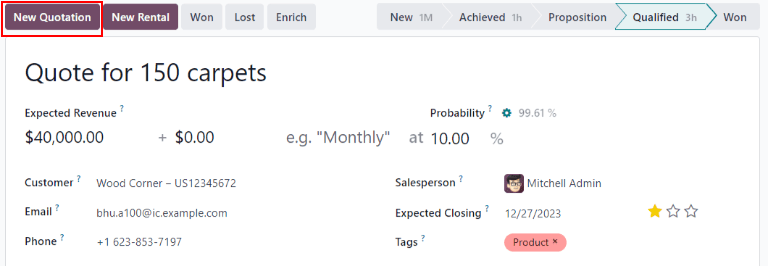
Yangi taklifnoma yaratish uchun CRM app ni oching, bu asosiy CRM boshqaruv panelida Pipeline sahifasini ochadi.
Bu yerdan har qanday imkoniyatni ochish uchun uning ustiga bosing. Mavjud ma'lumotlarni ko'rib chiqing va zarur bo'lsa, har qanday maydonlarni yangilang.
TIP
Agar bu imkoniyat uchun taklifnoma allaqachon yaratilgan bo'lsa, uni forma yuqorisidagi Quotations aqlli tugmasi orqali topish mumkin. Mavjud taklifnomalar soni ham aqlli tugmada ko'rsatilgan.
Formaning yuqori chap qismida New Quotation tugmasini bosing.
WARNING
New Quotation tugmasi paydo bo'lishi uchun Sales ilovasi majburiy ravishda o'rnatilgan bo'lishi kerak.
WARNING
Imkoniyat formasida Customer maydoni majburiy emas.
Biroq, taklifnoma yuborishdan oldin mijoz ma'lumotlari qo'shilishi yoki bog'lanishi kerak. Agar imkoniyatda Customer maydoni bo'sh qoldirilsa, New Quotation tugmasini bosish quyidagi variantlar bilan pop-up oynasini ochadi:
Create a new customer: imkoniyat formasida mavjud ma'lumotlardan foydalanib, yangi mijoz yozuvini yaratadi.Link to an existing customer: mavjud mijoz nomlari bilan ochiladigan maydonni ochadi. Bu yangi taklifnomani mavjud mijoz yozuviga bog'lash uchun nomni tanlang.Do not link to a customer: taklifnoma mijozga bog'lanmaydi va mijoz ma'lumotlariga hech qanday o'zgarish kiritilmaydi.
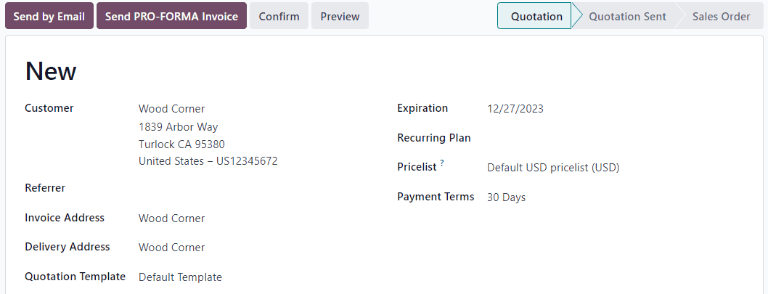
Bu tugma bosilgandan so'ng, yangi taklifnoma formasi paydo bo'ladi. Formaning yuqori qismidagi ma'lumotlarni tasdiqlang va etishmayotgan yoki noto'g'ri maydonlarni yangilang:
Customer: bu taklifnoma yaratilgan kompaniya yoki aloqa.Referrer: agar bu mijoz boshqa mijoz yoki aloqa tomonidan tavsiya etilgan bo'lsa, uni ushbu maydondagi ochiladigan menyudan tanlang.Invoice Address: hisob-faktura yuborilishi kerak bo'lgan jismoniy manzil.Delivery Address: har qanday mahsulotlar yetkazib berilishi kerak bo'lgan jismoniy manzil.Quotation Template: agar mavjud bo'lsa, ushbu maydondan oldindan sozlanganquotation templateni tanlang.Expiration: ushbu taklifnoma endi yaroqsiz bo'ladigan sana.Quotation Date: qoralama/yuborilgan buyurtmalarning yaratilish sanasi, tasdiqlangan buyurtmalarning tasdiqlash sanasi. Ushbu maydon faqatDeveloper mode (debug mode)faol bo'lganda ko'rinadi.Recurring Plan: agar bu taklifnoma takrorlanuvchi mahsulot yoki obuna uchun bo'lsa, foydalaniladigan takrorlanuvchi reja konfiguratsiyasini tanlang.Pricelist: ushbu buyurtmaga qo'llaniladigan narx ro'yxatini tanlang.Payment Terms: ushbu taklifnoma uchun tegishli to'lov shartlarini tanlang.
TIP
Expiration maydoni taklifnomaning yaratilish sanasi va standart amal qilish muddati asosida avtomatik to'ldiriladi.
Standart amal qilish muddatini yangilash uchun Sales app ‣ Configuration ‣ Settings ‣ Quotations & Orders ga o'ting va Default Quotation Validity maydonini yangilang. Avtomatik muddatni o'chirish uchun ushbu maydonga [0] kiriting.
Kerakli o'zgarishlar tugallanganda Save ni bosing.
Taklifnoma shablonidan foydalanganda, muddati tugash sanasi shablondagi Quotation Validity maydoniga asoslanadi. Shablondagi amal qilish muddati hisoblashini o'zgartirish uchun Sales app ‣ Configuration ‣ Sales Orders ‣ Quotation Templates ga o'ting.
Keyin shablonni ochish uchun uning ustiga bosing va Quotation Validity maydonidagi raqamni yangilang.
Buyurtma qatorlari
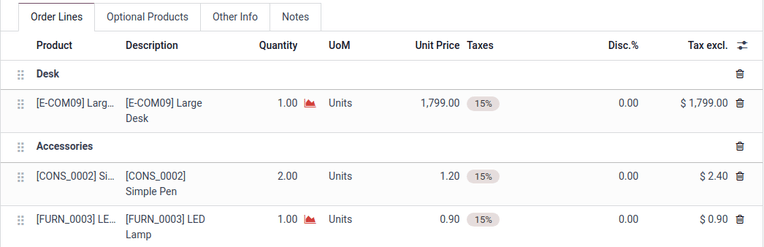
Yangi taklifnomadagi mijoz, to'lov va muddat ma'lumotlarini yangiliagandan so'ng, Order Lines yorlig'ini tegishli mahsulot ma'lumotlari bilan yangilash mumkin.
Buning uchun Order Lines yorlig'ida Add a product ni bosing.
Keyin mahsulot katalogi bo'ylab qidirish uchun Product maydoniga element nomini kiriting. So'ngra ochiladigan menyudan mahsulotni tanlang yoki Create yoki Create and Edit ni tanlab yangisini yarating.
Mahsulotni tanlagandan so'ng, zarur bo'lsa Quantity ni yangilang. Qolgan maydonlardagi ma'lumotlarni tasdiqlang.
Taklifnomadan qatorni olib tashlash uchun fa-trash-o (axlat qutisi) ikonkasini bosing.
Mahsulotlarni bo'limlarga ajratish uchun Add a section ni bosing va bo'lim uchun nom kiriting. Keyin nomning chap tomonidagi oi-draggable (sudrab) ikonkasini bosing va bo'limni tegishli joyga ko'chirish uchun sudrab olib boring. Taklifnoma buyurtma qatorlarini tartibga solishni tugatish uchun har bir mahsulotni xuddi shu usul bilan ko'chiring.
Mahsulot katalogi
Taklifnomaga ko'plab mahsulotlarni tezda qo'shish uchun mahsulot katalogini ochish uchun Catalog tugmasini bosing.
Ma'lumotlar bazasidagi barcha mahsulotlar kartalar sifatida ro'yxatlangan va chap panelda Product Category va Attributes bo'yicha saralash mumkin.
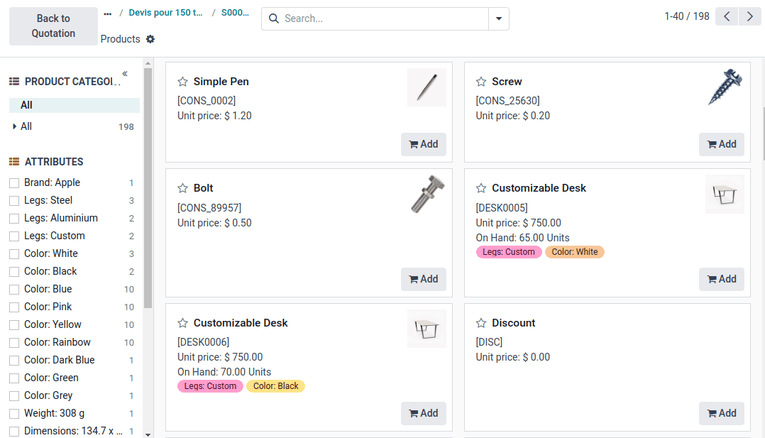
Mahsulot qo'shish uchun mahsulot kartasidagi fa-shopping-cart Add tugmasini bosing. fa-plus (qo'shish) yoki fa-minus (ayirish) tugmalaridan foydalanib element miqdorini belgilang yoki ikkita tugma orasidagi raqam maydoniga miqdorni kiriting. Elementni olib tashlash uchun mahsulot kartasidagi fa-trash Remove tugmasini bosing.
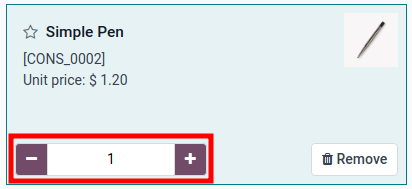
Barcha mahsulot miqdorlari belgilangandan so'ng, taklifnomaga qaytish uchun Back to Quotation tugmasini bosing. Mahsulot katalogida tanlangan elementlar endi Order Lines yorlig'ida paydo bo'ladi.
Taklifnomani oldindan ko'rish va yuborish
Mijoz ko'radigan kabi taklifnomani oldindan ko'rish uchun Preview tugmasini bosing. Buning natijasida Customer Portal da oldindan ko'rish ochiladi.
Mijoz oldindan ko'rishini ko'rib chiqqandan so'ng, backend'dagi taklifnoma formasiga qaytish uchun Return to edit mode ni bosing.
Taklifnoma mijozga yetkazishga tayyor bo'lganda, Send by Email tugmasini bosing.
Buning natijasida oldindan sozlangan elektron pochta xabari bilan pop-up oyna ochiladi. Taklifnomadan ma'lumotlar, jumladan aloqa ma'lumotlari, umumiy narx va taklifnoma sarlavhasi taklifnomadan import qilinadi.
Taklifnomaning PDF fayli elektron pochtaga ilova sifatida qo'shiladi.
TIP
E-pochta xabarini yaratish uchun oldindan yuklangan shablon ishlatiladi. Shablonni o'zgartirish uchun elektron pochta pop-up oynasining pastki qismida joylashgan Load template maydonining o'ng tomonidagi ichki havolani bosing.
Yangi shablonni tanlash uchun Load template ochiladigan menyusidan variantni tanlang.
Elektron pochtaga zarur o'zgarishlar kiritishni davom ettiring, so'ngra Send ni bosing. Xabarning nusxasi yozuvning Chatter qismiga qo'shiladi.
Taklifnoma yuborilgandan so'ng, dastlabki imkoniyatning Quotations aqlli tugmasi yangi hisob bilan yangilanadi. Ushbu taklifnoma va boshqa barcha taklifnomalarga CRM ilovasidagi imkoniyat yuqorisidagi ushbu aqlli tugma orqali kirish mumkin.
Imkoniyatga bog'langan va tasdiqlangan, shuning uchun savdo buyurtmalariga aylantirilgan har qanday taklifnomalar Quotations aqlli tugmasida ko'rsatilgan sondan chiqarib tashlanadi. Buning o'rniga, savdo buyurtmasining qiymati bir xil boshqaruv panelida joylashgan Orders aqlli tugmasida paydo bo'ladi.
Imkoniyatni yutgan yoki yutqazgan deb belgilash
Yo'nalish aniq va to'g'ri bo'lishi uchun, mijoz taklifnomaga javob bergandan so'ng imkoniyatlar yutgan yoki yutqazgan deb aniqlanishi kerak.
Imkoniyatni yutgan yoki yutqazgan deb belgilash uchun taklifnoma formasining yuqori chap qismidagi breadcrumbs yordamida imkoniyatga qayting. Yoki CRM app ‣ Sales ‣ My Pipeline ga o'ting va uni ochish uchun to'g'ri imkoniyatni bosing.
Formaning yuqori chap qismida Won yoki Lost tugmasini bosing.
Agar imkoniyat yutgan deb belgilansa, yozuvga yashil Won banner qo'shiladi va u Won bosqichiga ko'chiriladi.
Lost tugmasi orqali imkoniyatni yutqazgan deb belgilash Mark Lost pop-up oynasini ochadi, bu yerda Lost Reason kiritish mumkin.
Lost Reason ochiladigan maydonidan mavjud yutqazish sababini tanlang. Agar tegishli sabab mavjud bo'lmasa, uni Lost Reason maydoniga kiritib, Create ni bosish orqali yangisini yarating.
TIP
Iloji boricha Lost Reason ning oldindan sozlangan qiymatlaridan foydalanish yoki yangi qiymatlar yaratishni faqat savdo jamoasi rahbarlariga cheklash eng yaxshi amaliyotdir. Ushbu parametr uchun izchil qiymatlardan foydalanish Lost Reason parametri bo'yicha filtrlashda yo'nalish tahlilini osonroq va aniqroq qiladi.
Ushbu maydon uchun yangi qiymatlarni sozlash uchun CRM ‣ Configuration ‣ Lost Reasons ga o'ting va ro'yxatga qo'shilgan har bir yangi yozuv uchun New va Save ni bosing.
Qo'shimcha eslatmalar va sharhlar Closing Note maydoniga qo'shilishi mumkin.
Mark Lost pop-up oynasiga barcha kerakli ma'lumotlar kiritilgandan so'ng, Mark as Lost ni bosing.
Mark as Lost ni bosgandan so'ng, pop-up oyna yo'qoladi va Odoo imkoniyat formasiga qaytadi, bu erda imkoniyatning yuqori o'ng burchagida yangi qizil Lost banner paydo bo'ladi.
Imkoniyat yutqazgan deb belgilangandan so'ng, u endi faol hisoblanmaydi va yo'nalishdan olib tashlanadi.
Yo'nalishdan yutqazgan imkoniyatni ko'rish uchun qidiruv paneli o'ng tomonidagi down arrow icon ni bosing va paydo bo'ladigan ochiladigan menyudan Lost yoki Archived ni tanlang.
WARNING
Yutqazgan deb belgilangan imkoniyatlar Arxivlangan deb hisoblanadi, lekin hisobot berishda imkoniyat yutqazgan sifatida kiritilishi uchun u aniq ravishda yutqazgan deb belgilanishi, Arxivlangan emas, zarur ekanini unutmang.