Savdo jamoalarini boshqarish
Odoo ning CRM ilovasi ichidagi Savdo jamoalari funksiyasi bir nechta savdo jamoalarini yaratish va boshqarishga imkon beradi, ularning har birida o'z tayinlash qoidalari, fakturalash maqsadlari va sotuvchilar ro'yxati mavjud.
Savdo jamoasini yaratish
Yangi savdo jamoasini yaratish uchun CRM ilovasi ‣ Konfiguratsiya ‣ Sales Teams ga o'ting, keyin New tugmasini bosing.
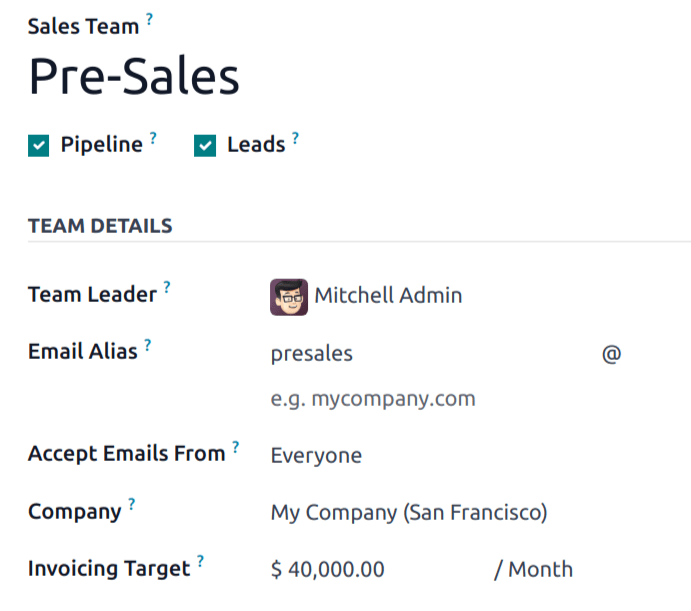
Bo'sh savdo jamoasi formasida Sales Team maydoniga nom kiriting.
Keyin ochiladigan ro'yxatdan Team Leader ni tanlang.
Bu savdo jamoasi uchun o'sha noyob elektron pochta manziliga xabar yuborilganida avtomatik ravishda mijoz/imkoniyat yaratish uchun Email Alias o'rnating. Everyone, Authenticated Partners, Followers Only yoki Authenticated Employees dan elektron pochta qabul qilishni tanlang.
Bu jamoani tayinlash uchun ochiladigan menyudan Company ni tanlang.
TIP
Company maydoni faqat ko'p kompaniyali ma'lumotlar bazalarida ko'rinadi va majburiy emas.
TIP
Agar ma'lumotlar bazasida Sales ilovasi o'rnatilgan bo'lsa, savdo jamoasi formasida Invoicing Target maydoni paydo bo'ladi. Bu joriy oy uchun daromad maqsadi. Bu maydonga kiritilgan miqdor savdo jamoasi boshqaruv paneli dagi fakturalash jarayoni satrini to'ldirish uchun ishlatiladi.
Savdo jamoasi a'zolarini qo'shish
Jamoa a'zolarini qo'shish uchun savdo jamoasining konfiguratsiya sahifasini tahrirlayotganda Members tab ostida Add tugmasini bosing. Bu Create Sales Team Members popup oynasini ochadi.
TIP
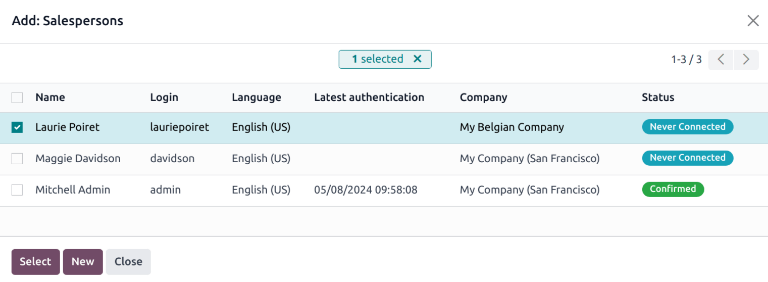
Agar CRM ilovasining Settings sahifasida Rule-Based Assignment funksiyasi yoqilmagan bo'lsa, Members tab ostidagi Add tugmasini bosish Add: Salespersons popup oynasini ochadi. Jamoaga qo'shilishi kerak bo'lgan sotuvchining eng chap tomonidagi katak belgisini belgilang, keyin Select tugmasini bosing.
Ularni jamoaga qo'shish uchun Salesperson ochiladigan ro'yxatidan foydalanuvchini tanlang. Bu sotuvchiga mijozlar avtomatik tayinlanishini oldini olish uchun Skip auto assignment katak belgisini belgilang. Agar bu funksiya faollashtirilsa, sotuvchiga hali ham mijozlar qo'lda tayinlanishi mumkin.
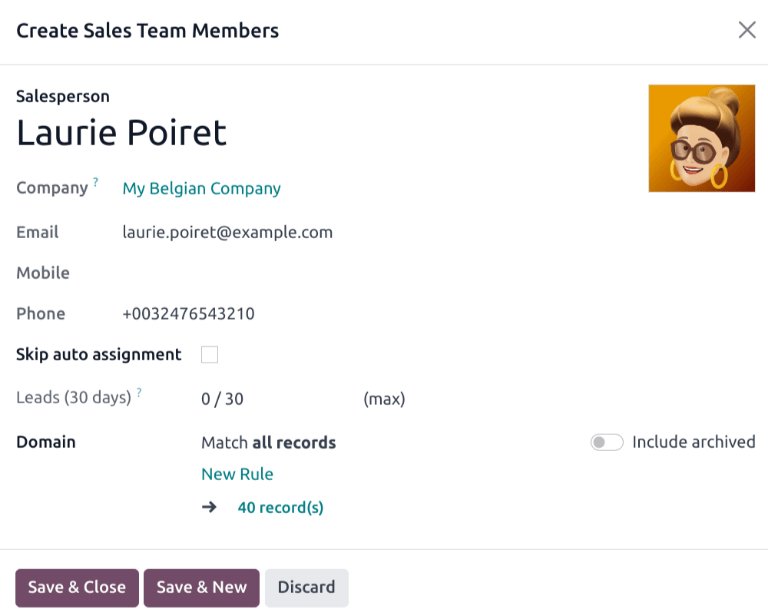
Leads (30 days) maydoni sotuvchiga so'nggi o'ttiz kun ichida bu jamoa uchun nechta mijoz tayinlanganini va ularga qancha mijoz tayinlanishi kerakligini kuzatib boradi. Bu sotuvchiga tayinlanishi mumkin bo'lgan mijozlarning maksimal sonini tahrirlash uchun Leads (30 days) maydoniga o'sha miqdorni kiriting.
TIP
Domain bo'limi yordamida alohida sotuvchilar uchun tayinlash qoidalari sozlanishi mumkin.
Tugagach Save & Close tugmasini bosing yoki qo'shimcha a'zolar qo'shish uchun Save & New tugmasini bosing.
Ko'p jamoalarni yoqish
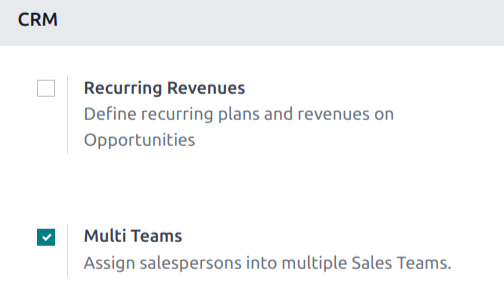
Sotuvchilarni bir nechta savdo jamoasiga tayinlash imkonini berish uchun Multi Teams sozlamasi yoqilishi kerak. Avval CRM ilovasi ‣ Konfiguratsiya ‣ Settings ga o'ting. CRM bo'limi ostida Multi Teams deb belgilangan katak belgisini belgilang. Keyin sahifaning yuqori chap tomonidagi Save tugmasini bosing.
Savdo jamoasi boshqaruv paneli
Savdo jamoasi boshqaruv panelini ko'rish uchun CRM ilovasi ‣ Savdo ‣ Teams ga o'ting. Foydalanuvchi a'zosi bo'lgan har qanday jamoa boshqaruv panelida ko'rinadi.
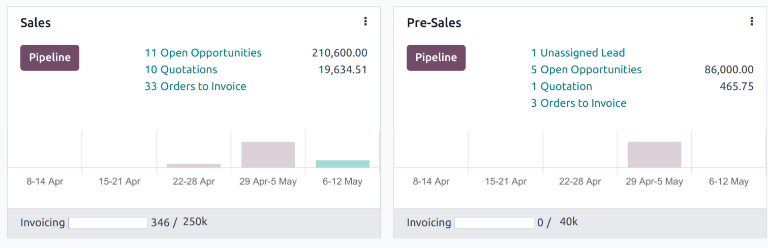
Har bir Kanban kartasi savdo jamoasining ochiq imkoniyatlari, kotirovkalari, savdo buyurtmalari va kutilayotgan daromadi, shuningdek haftada yangi imkoniyatlarning ustunli diagrammasi va fakturalash jarayoni satrining umumiy ko'rinishini beradi.
O'sha jamoaning CRM konveyeriga to'g'ridan-to'g'ri o'tish uchun Pipeline tugmasini bosing.
Ochiladigan menyuni ochish uchun Kanban kartasining yuqori o'ng burchagidagi fa-ellipsis-v(vertikal ellipsis) belgisini bosing. Keyin jamoaning sozlamalarini ko'rish yoki tahrirlash uchun Configuration tugmasini bosing.