Yo'qotilgan imkoniyatlar
Har bir imkoniyat muvaffaqiyatli savdoga olib kelmaydi. Konveyerni yangilangan holda saqlash uchun yo'qotilgan imkoniyatlarni aniqlash kerak. Imkoniyat nima uchun yo'qotilganini ko'rsatish takrorlanuvchi muammolarni aniqlashga yordam beradi, o'qitish imkoniyatlarini ochib beradi va umumiy savdo strategiyasini yaxshilashda yordam beradi.
TIP
Yo'qotilgan imkoniyatlarni faol bilan birlashtirish ularni konveyerga qaytaradi.
Imkoniyatni yo'qotilgan deb belgilash
Imkoniyatni yo'qotilgan deb belgilash uchun avval CRM ilovasini oching va keyin konveyerdan tegishli Kanban kartasini bosish orqali imkoniyatni tanlang. Buni qilish o'sha imkoniyatning tafsilotlar formasini ochadi.
Keyin imkoniyatning tafsilotlar formasining yuqori qismida joylashgan Lost tugmasini bosing.

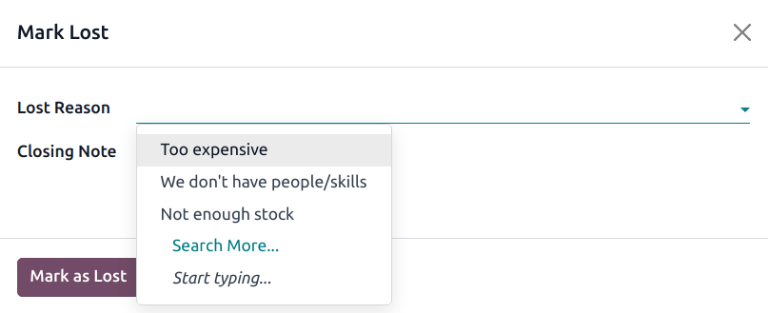
Bu Mark Lost popup oynasini ochadi. Lost Reason ochiladigan menyudan mavjud yo'qotish sababini tanlang. Agar mos sabab mavjud bo'lmasa, uni Lost Reason maydoniga kiritib, Create tugmasini bosish orqali yangisini yarating.
Yo'qotish sababidan pastda maxsus Closing Note maydoniga qo'shimcha izohlar va sharhlar qo'shish mumkin.
TIP
Mark Lost popup oynasidagi Lost Reason maydoni ham, Closing Note maydoni ham majburiy emas. Biroq, kuzatish, javobgarlik va hisobot maqsadlari uchun bu ma'lumotlarni kiritish tavsiya etiladi.
Mark Lost popup oynasiga barcha kerakli ma'lumotlar kiritilgandan so'ng, Mark as Lost tugmasini bosing.
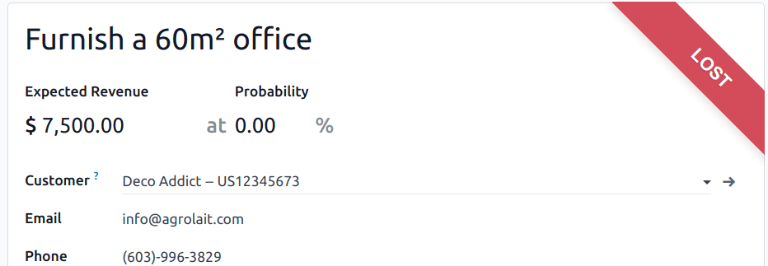
Mark as Lost tugmasini bosgandan so'ng, imkoniyatning yuqori o'ng burchagiga qizil Lost banner qo'shiladi.
TIP
Nofaol (arxivlangan) imkoniyatni yo'qotilgan deb belgilash uchun Probability maydonini [0] foizga o'rnating.
Yo'qotish sabablarini yaratish/tahrirlash
Yangi yo'qotish sababini yaratish yoki mavjudini tahrirlash uchun CRM ilovasi ‣ Konfiguratsiya ‣ Lost Reasons ga o'ting.
Mavjud yo'qotish sababini tahrirlash uchun tahrirlanishi kerak bo'lgan sababni bosib ajratib ko'rsating. Bu yerdan tanlangan yo'qotish sababini Description maydonini tahrirlash orqali o'zgartiring.
Yangi yo'qotish sababini yaratish uchun Lost Reasons sahifasining yuqori chap burchagidagi New tugmasini bosing. Keyin Description maydoniga yangi yo'qotish sababini yozing.
Yo'qotilgan imkoniyatlarni ko'rish
Yo'qotilgan imkoniyatlarni olish uchun CRM ilovasi ‣ Savdo ‣ My Pipeline ga o'ting, keyin sahifaning yuqori qismidagi qidiruv satriga bosing va barcha standart filtrlarni olib tashlang.
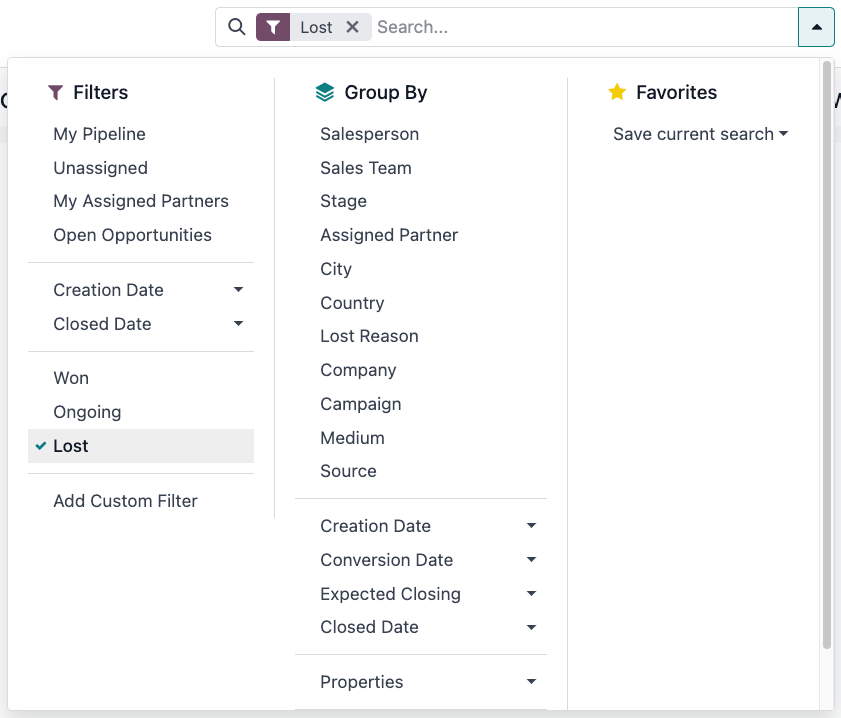
Qidiruv satrining o'ng tomonidagi fa-caret-down(dropdown) belgisini bosish orqali Filters ochiladigan menyusini oching. Bu Filters, Group By va Favorites variantlarini o'z ustunlariga ajratgan ochiladigan menyuni ochadi.
Filters bo'limidan Lost variantini tanlang. Lost ni tanlagandan so'ng, Pipeline sahifasida faqat [Yo'qotilgan] deb belgilangan imkoniyatlar ko'rinadi.
Imkoniyatlarni yo'qotish sababiga qarab saralash
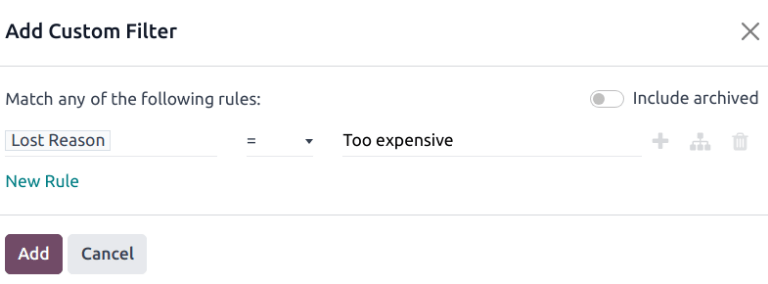
Imkoniyatlarni ma'lum yo'qotish sababiga qarab filtrlash uchun qidiruv satrining o'ng tomonidagi fa-caret-down(dropdown) belgisini yana bosing. Lost filtriga qo'shimcha ravishda, Filters ustuni ostida Add Custom Filter tugmasini bosing, bu Add Custom Filter popup oynasini ochadi.
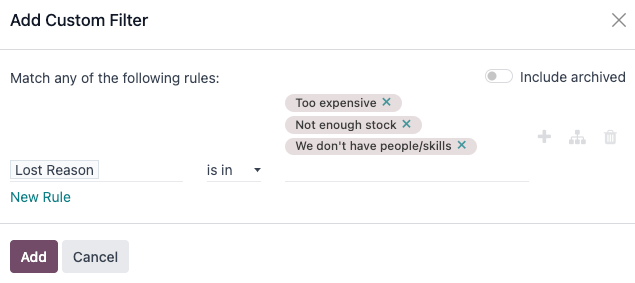
Add Custom Filter popup oynasida birinchi maydonga bosing va qidiruv satriga [Lost Reason] yozing yoki uni topish uchun ro'yxatni aylantiring. Keyin keyingi maydonga bosing va ochiladigan menyudan = ni tanlang. Uchinchi maydonga bosing va ochiladigan menyudan yo'qotish sababini tanlang. Nihoyat, Add tugmasini bosing.
TIP
Bir nechta yo'qotish sababi uchun natijalarni ko'rish uchun Add Custom Filter popup oynasidagi maxsus filtrning ikkinchi maydonida is in operatorini tanlang. Bu operatorni tanlash uchinchi maydonda bir nechta yo'qotish sababini tanlash imkonini beradi.
Yo'qotilgan imkoniyatlarni tiklash
Yo'qotilgan imkoniyatni tiklash uchun CRM ilovasini ochib Pipeline boshqaruv panelini ko'rsating. Yoki CRM ilovasi ‣ Savdo ‣ My Pipeline ga o'ting. Bu yerdan qidiruv satrining o'ng tomonidagi fa-caret-down (dropdown) belgisini bosib Filters, Group By va Favorites ustunlarini o'z ichiga olgan ochiladigan menyuni oching.
Filters ustuni ostida Lost ni tanlang. Buni qilish Pipeline sahifasida barcha yo'qotilgan imkoniyatlarni ko'rsatadi.
TIP
Ma'lumotlar bazasidagi barcha imkoniyatlarni ko'rish uchun qidiruv satridan standart My Pipeline filtrini olib tashlang.
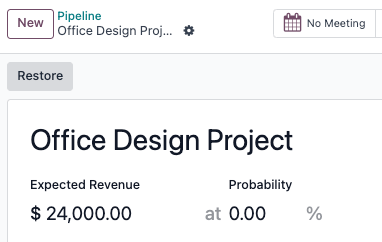
Yo'qotilgan imkoniyatning tafsilotlar formasidan yuqori chap burchakdagi Restore tugmasini bosing. Buni qilish imkoniyat formasidan qizil Lost bannerni olib tashlaydi va imkoniyat tiklanganini bildiradi.
Bir vaqtda bir nechta imkoniyatni tiklash
Bir vaqtda bir nechta imkoniyatni tiklash uchun qidiruv satrining o'ng tomonidagi fa-caret-down (dropdown) belgisini bosib boshqaruv paneli mega menyusini oching va chap tomondagi Filters ustuni ostida joylashgan standart Lost variantini tanlang.
Keyin yuqori o'ng burchakdagi fa-bars(list) belgisi bilan ifodalangan ro'yxat ko'rinishi variantini tanlang. Buni qilish Pipeline sahifasidagi barcha imkoniyatlarni ro'yxat ko'rinishida joylashtiradi. Ro'yxat ko'rinishi tanlanganida, tiklanishi kerak bo'lgan har bir imkoniyatning chap tomonidagi katak belgisini tanlang.
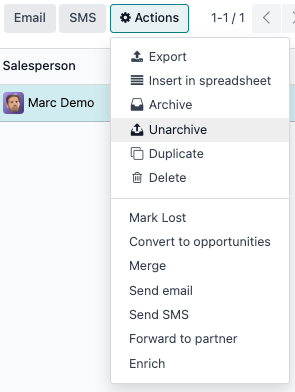
Kerakli imkoniyatlar tanlanganidan so'ng, Pipeline sahifasining yuqori qismidagi fa-cogActions ochiladigan menyusini bosing. fa-cog (Actions) ochiladigan menyusidan Unarchive ni tanlang.
Buni qilish tanlangan imkoniyatlarni Pipeline sahifasidan olib tashlaydi, chunki ular endi Lost filtr mezonlariga mos kelmaydi. Bu yangi tiklangan imkoniyatlarni ko'rsatish uchun qidiruv satridan Lost filtrini o'chiring.
Yo'qotilgan mijozlarni boshqarish
Agar ma'lumotlar bazasida Mijozlar yoqilgan bo'lsa, ularni imkoniyatlar kabi yo'qotilgan deb belgilash mumkin. Mijozlar imkoniyatlar bilan bir xil yo'qotish sabablarini ishlatadi.
TIP
Mijozlarni yoqish uchun CRM ilovasi ‣ Konfiguratsiya ‣ Settings ga o'ting va Leads katak belgisini belgilang. Bu sahifaning yuqori qismidagi sarlavha menyu satriga yangi Leads menyusini qo'shadi.
Mijozni yo'qotilgan deb belgilash
Mijozni yo'qotilgan deb belgilash uchun CRM ilovasi ‣ Leads ga o'ting va ro'yxatdan mijozni tanlang. Buni qilish o'sha mijozning tafsilotlar formasini ochadi. Keyin mijozning tafsilotlar formasining yuqori qismida joylashgan Lost tugmasini bosing.
Bu Mark Lost popup oynasini ochadi. Lost Reason ochiladigan menyudan mavjud yo'qotish sababini tanlang. Agar mos sabab mavjud bo'lmasa, uni Lost Reason maydoniga kiritib, Create ni tanlash orqali yangisini yarating.
Yo'qotish sababidan pastda maxsus Closing Note maydoniga qo'shimcha izohlar va sharhlar qo'shish mumkin.
Mark Lost popup oynasiga barcha kerakli ma'lumotlar kiritilgandan so'ng, Mark as Lost tugmasini bosing.
Yo'qotilgan mijozlarni tiklash
Yo'qotilgan mijozni tiklash uchun CRM ilovasi ‣ Leads ga o'ting va keyin qidiruv satrining o'ng tomonidagi fa-caret-down(dropdown) belgisini bosib Filters, Group By va Favorites ustunlarini o'z ichiga olgan ochiladigan menyuni oching.
Filters ustuni ostida Lost ni tanlang. Buni qilish Leads sahifasida barcha yo'qotilgan mijozlarni ko'rsatadi.
Keyin tiklash uchun kerakli yo'qotilgan mijozga bosing, bu o'sha mijozning tafsilotlar formasini ochadi.
Yo'qotilgan mijozning tafsilotlar formasidan yuqori chap burchakdagi Restore tugmasini bosing. Buni qilish mijoz formasidan qizil Lost bannerni olib tashlaydi va mijoz tiklanganini bildiradi.
Bir vaqtda bir nechta mijozni tiklash
Bir vaqtda bir nechta mijozni tiklash uchun CRM ilovasi ‣ Leads ga o'ting, Filters ochiladigan menyusini oching va Lost variantini tanlang. Tiklanishi kerak bo'lgan har bir mijozning chap tomonidagi katak belgisini tanlang.
Kerakli mijozlar tanlanganidan so'ng, Leads sahifasining yuqori qismidagi fa-cog(Actions) ochiladigan menyusini bosing. fa-cog (Actions) ochiladigan menyusidan Unarchive ni tanlang.
Buni qilish tanlangan mijozlarni Leads sahifasidan olib tashlaydi, chunki ular endi Lost filtr mezonlariga mos kelmaydi. Bu yangi tiklangan mijozlarni ko'rsatish uchun qidiruv satridan Lost filtrini o'chiring.