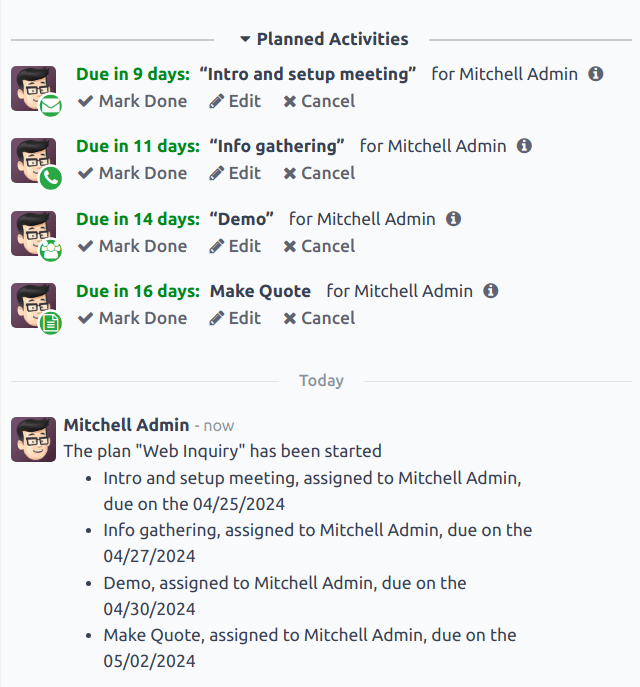
Sotuv jamoalari uchun faoliyatlardan foydalanish
Faoliyatlar - bu Odoo ma'lumotlar bazasidagi yozuv bilan bog'langan kuzatuv vazifalaridir. Faoliyatlar ma'lumotlar bazasining chatter mavzusi, Kanban ko'rinishi, ro'yxat ko'rinishi yoki ilovaning faoliyatlar ko'rinishini o'z ichiga olgan istalgan sahifasida rejalashtirilishi mumkin.
Potentsial mijozlar va imkoniyatlar uchun rejalashtirilgan faoliyatlar.
Faoliyat turlari
CRM ilovasida oldindan sozlangan faoliyat turlari to'plami mavjud. Mavjud faoliyat turlari ro'yxatini ko'rish uchun CRM app ‣ Configuration ‣ Activity Types ga o'ting.
TIP
Ma'lumotlar bazasida qo'shimcha faoliyat turlari mavjud va ulardan turli ilovalar orqali foydalanish mumkin. Faoliyat turlarining to'liq ro'yxatiga kirish uchun Settings app ga o'ting, so'ngra Discuss bo'limiga o'ting va Activity Types tugmasini bosing.
CRM ilovasi uchun oldindan sozlangan faoliyat turlari quyidagilardir:
Call: sotuvchi kontakt bilan qo'ng'iroq qilish uchun vaqt rejalashtirishi mumkin bo'lgan kalendar havolasini ochadi.Meeting: sotuvchi kontakt bilan uchrashuv o'tkazish uchun vaqt rejalashtirishi mumkin bo'lgan kalendar havolasini ochadi.To Do: chatterga umumiy eslatuvchi vazifani qo'shadi.Upload Document: tashqi hujjat yuklash mumkin bo'lgan havolani faoliyatga qo'shadi. Eslatib o'tamiz, bu faoliyat turidan foydalanish uchun Documents ilovasi talab qilinmaydi.
TIP
Agar Sales yoki Accounting kabi boshqa ilovalar o'rnatilgan bo'lsa, CRM ilovasida boshqa faoliyat turlari ham mavjud bo'ladi.
Yangi faoliyat turi yaratish
Yangi faoliyat turi yaratish uchun sahifaning yuqori chap qismidagi New tugmasini bosing va bo'sh shaklni oching.
Shaklning yuqori qismida yangi faoliyat turi uchun Name ni tanlashdan boshlang.
Faoliyat sozlamalari
Harakat
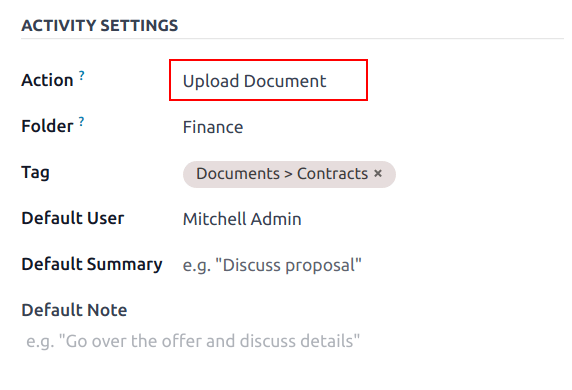
Action maydoni faoliyatning maqsadini belgilaydi. Ba'zi harakatlar faoliyat rejalashtirilgandan so'ng maxsus xatti-harakatlarni ishga tushiradi.
- Agar
Upload Documenttanlansa, hujjat yuklash havolasi to'g'ridan-to'g'ri chatterdagi rejalashtirilgan faoliyatga qo'shiladi. - Agar
PhonecallyokiMeetingtanlansan, foydalanuvchilar bu faoliyat uchun vaqt rejalashtirish uchun kalendarlarini ochish imkoniyatiga ega bo'ladi. - Agar
Request Signaturetanlansa, imzo so'rovi pop-up oynasini ochadigan havola chatterdagi rejalashtirilgan faoliyatga qo'shiladi.
TIP
Faoliyat turida tanlash mumkin bo'lgan harakatlar ma'lumotlar bazasida hozirda o'rnatilgan ilovalardan kelib chiqib turlicha bo'ladi.
Standart foydalanuvchi
Bu faoliyat turi rejalashtirilganda faoliyatni ma'lum foydalanuvchiga avtomatik ravishda tayinlash uchun Default User pastga tushuvchi menyusidan nom tanlang. Agar bu maydon bo'sh qoldirilsa, faoliyat uni yaratgan foydalanuvchiga tayinlanadi.
Standart xulosa
Bu faoliyat turi yaratilganda eslatmalarni kiritish uchun ularni Default Summary maydoniga kiriting.
TIP
Default User va Default Summary maydonlaridagi ma'lumotlar faoliyat yaratilganda kiritiladi. Biroq, faoliyat rejalashtirilishi yoki saqlanishidan oldin ularni o'zgartirish mumkin.
Keyingi faoliyat
Faoliyat tugallangan deb belgilangandan so'ng yangi faoliyatni avtomatik ravishda taklif qilish yoki ishga tushirish uchun Chaining Type o'rnatilishi kerak.
Keyingi faoliyatni taklif qilish
Chaining Type maydonida Suggest Next Activity ni tanlang. Buni amalga oshirgandan so'ng, pastdagi maydon quyidagiga o'zgaradi: Suggest. Bu faoliyat turiga kuzatuv vazifalari sifatida tavsiya qilinadigan faoliyatlarni tanlash uchun Suggest maydoni pastga tushuvchi menyusini bosing.
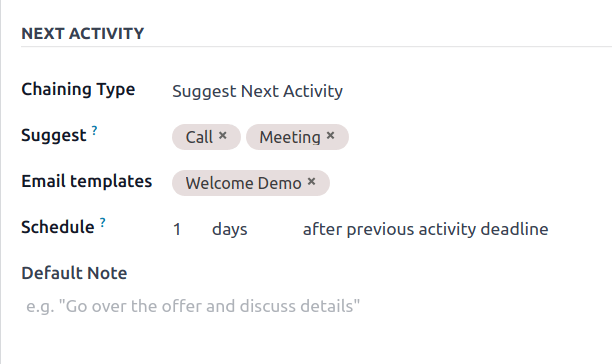
Schedule maydonida bu faoliyatlar uchun standart muddat tanlang. Buning uchun kerakli Days, Weeks yoki Months sonini sozlang. Keyin u after completion date yoki after previous activity deadline sodir bo'lishini hal qiling.
Bu Schedule maydoni ma'lumotlarini faoliyat rejalashtirilishidan oldin o'zgartirish mumkin.
Barcha konfiguratsiyalar tugallangandan so'ng Save tugmasini bosing.
TIP
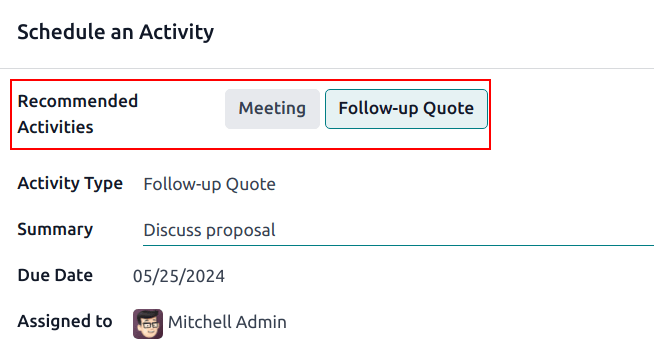
Agar faoliyatning Chaining Type si Suggest Next Activity ga o'rnatilgan bo'lsa va Suggest maydonida faoliyatlar ro'yxati mavjud bo'lsa, foydalanuvchilarga keyingi qadamlar sifatida faoliyatlar tavsiya etiladi.
Keyingi faoliyatni ishga tushirish
Chaining Type ni Trigger Next Activity ga o'rnatish oldingi faoliyat tugallangandan so'ng darhol keyingi faoliyatni ishga tushiradi.
Agar Chaining Type maydonida Trigger Next Activity tanlangan bo'lsa, pastdagi maydon quyidagiga o'zgaradi: Trigger. Trigger maydoni pastga tushuvchi menyusidan bu faoliyat tugallangandan so'ng ishga tushiriladigan faoliyatni tanlang.
Schedule maydonida bu faoliyatlar uchun standart muddat tanlang. Buning uchun kerakli Days, Weeks yoki Months sonini sozlang. Keyin u after completion date yoki after previous activity deadline sodir bo'lishini hal qiling.
Bu Schedule maydoni ma'lumotlarini faoliyat rejalashtirilishidan oldin o'zgartirish mumkin.
Barcha konfiguratsiyalar tugallangandan so'ng Save tugmasini bosing.
TIP
Faoliyatning Chaining Type si Trigger Next Activity ga o'rnatilgan bo'lsa, faoliyatni Done deb belgilash darhol Trigger maydonida ko'rsatilgan keyingi faoliyatni ishga tushiradi.
Faoliyatni kuzatish
Faoliyatlar holatining eng aniq ko'rinishi bilan potentsial mijozlar qatorini yangilab turish uchun, potentsial mijoz bilan aloqa o'rnatilgan zahoti, tegishli faoliyat Done deb belgilanishi kerak. Bu zarur bo'lganda keyingi faoliyatni rejalashtirish imkonini beradi. Shuningdek, bu potentsial mijozlar qatorining muddati o'tgan faoliyatlar bilan to'lib ketishining oldini oladi.
Potentsial mijozlar qatori eng samarali bo'ladi, agar u yangilab turilsa va u kuzatayotgan o'zaro ta'sirlarga mos kelsa.
Faoliyat rejalari
Faoliyat rejalari - bu oldindan sozlangan faoliyatlar ketma-ketligi. Faoliyat rejasi ishga tushirilganda ketma-ketlikdagi har bir faoliyat avtomatik ravishda rejalanadi.
Yangi reja yaratish uchun CRM app ‣ Configuration ‣ Activity Plan ga o'ting. Bo'sh Lead Plans shaklini ochish uchun sahifaning yuqori chap qismidagi New tugmasini bosing.
Plan Name maydoniga yangi reja uchun nom kiriting. Activities to Create oynasida yangi faoliyat qo'shish uchun Add a line tugmasini bosing.
Pastga tushuvchi menyudan Activity Type ni tanlang. Mavjud faoliyat turlarining to'liq ro'yxatini ko'rish yoki new one yaratish uchun Search More tugmasini bosing.
Keyin Summary maydoniga sotuvchi uchun ko'rsatmalar yoki faoliyat tugallanganda kerakli ma'lumotlar kabi faoliyatning o'ziga xos tomonlarini tavsiflovchi har qanday tafsilotlarni kiriting. Ushbu maydon mazmuni rejalashtirilgan faoliyat bilan birga kiritiladi va keyinchalik tahrir qilinishi mumkin.
Assignment maydonida quyidagi variantlardan birini tanlang:
Ask at launch: reja rejalashtirilganda faoliyatlar foydalanuvchiga tayinlanadi.Default user: faoliyatlar har doim ma'lum foydalanuvchiga tayinlanadi.
Agar Assignment maydonida Default user tanlangan bo'lsa, Assigned to maydonida foydalanuvchini tanlang.
TIP
Faoliyat rejalari standart foydalanuvchilarga tayinlangan faoliyatlar va reja ishga tushirilganda tayinlangan foydalanuvchilarga ega bo'lishi mumkin.
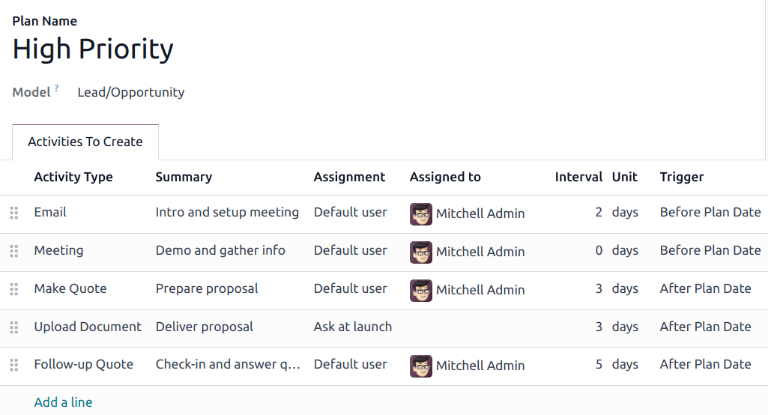
Keyin faoliyat uchun vaqt jadvalini sozlang. Faoliyatlar reja sanasidan oldin yoki keyin sodir bo'lishi uchun rejalashtirilishi mumkin. Bu faoliyat uchun muddatni belgilash uchun Interval va Units maydonlaridan foydalaning. Nihoyat, Trigger maydonida faoliyat reja sanasidan oldin yoki keyin sodir bo'lishini tanlang.
::: example Yuqori ustuvorlikdagi potentsial mijozlarni boshqarish uchun faoliyat rejasi yaratiladi. Ayniqsa, bu potentsial mijozlar bilan tezda aloqa o'rnatilishi kerak, dastlabki aloqadan keyin ikki kun ichida uchrashuv rejalashtirish kerak. Reja quyidagi faoliyatlar bilan sozlanadi:
- Reja sanasidan ikki kun oldin elektron pochta
- Reja sanasidan nol kun oldin uchrashuv
- Reja sanasidan uch kun keyin taklif tayyorlash
- Reja sanasidan uch kun keyin hujjat yuklash
- Reja sanasidan besh kun keyin kuzatuv
Bu reja sanasi ni uchrashuv muddati sifatida belgilaydi, bu rejaning maqsadi hisoblanadi. Ushbu sanadan oldin mijoz bilan aloqa o'rnatish va uchrashuvga tayyorgarlik ko'rish uchun vaqt bor. Ushbu sanadan keyin sotuvchida taklif yaratish, hujjat yuklash va kuzatuv qilish uchun vaqt bor. :::
Rejaga kiritilgan har bir faoliyat uchun ushbu qadamlarni takrorlang.
Faoliyat rejasini ishga tushirish
CRM imkoniyatida faoliyat rejasini ishga tushirish uchun CRM app ga o'ting va uni ochish uchun imkoniyatning Kanban kartasini bosing.
Chatterning yuqori o'ng qismida Activities tugmasini bosib Schedule Activity pop-up oynasini oching.
Plan maydonida ishga tushiriladigan kerakli faoliyat rejasini tanlang. Bu rejaga kiritilgan faoliyatlarni ro'yxatlab beruvchi Plan summary ni yaratadi. Kalendar popoverdan foydalanib Plan Date ni tanlang. Bu Plan summary ni activity plan da sozlangan intervallar asosida muddatlar bilan yangilaydi.
Assigned To maydonida foydalanuvchini tanlang. Bu foydalanuvchi rejadagi Assignment maydonida Ask at launch bilan sozlangan faoliyatlarga tayinlanadi.
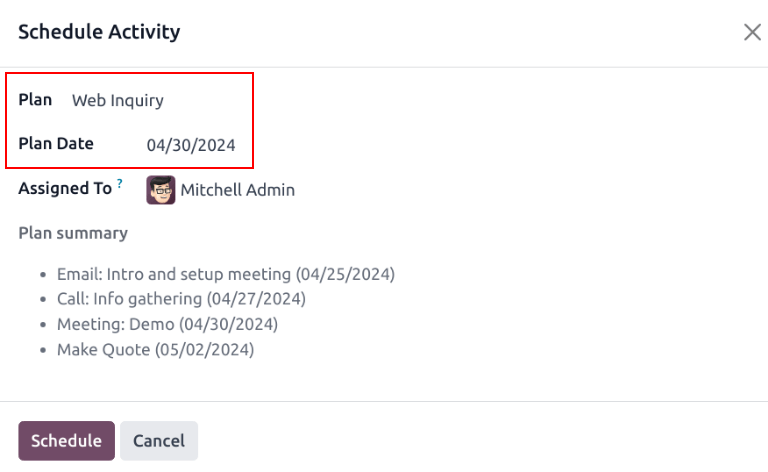
Schedule tugmasini bosing.
Rejaning tafsilotlari har bir faoliyat bilan birga chatterga qo'shiladi.